Bereich organisieren
Confluence Cloud Dokumentation
Hier sind einige Tipps, die dir helfen, deinen Bereich so zu organisieren, dass alle das Gesuchte finden und keine wichtigen Informationen verpassen.
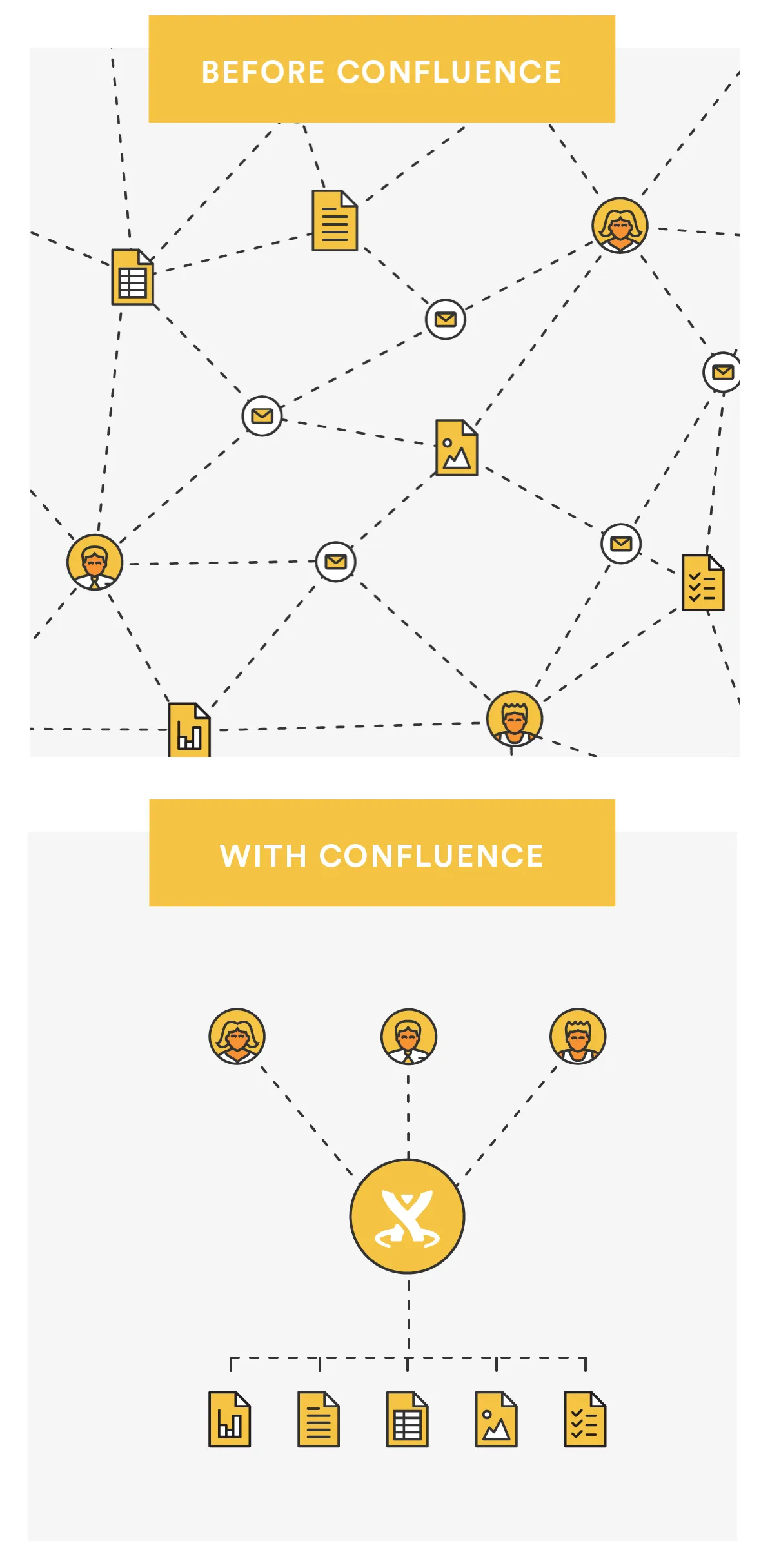
Wie organisiere ich Inhalte in meinem Bereich?
Alles, was du in Confluence erstellst – von Besprechungsnotizen bis hin zu Retrospektiven –, hat die Form einer Seite, eines Live-Docs oder eines Blog-Beitrags.
- Deine Übersicht ist das Erste, was Besucher deines Bereichs sehen. Damit sie relevante Inhalte leicht finden, solltest du deine Übersicht einrichten und informative Inhalte sowie Hinweise zum Aufbau deines Bereichs hinzufügen.
- Wenn du stark kollaborative Inhalte erstellst, die sich laufend weiterentwickeln – wie Besprechungsnotizen oder Projektplanung –, erstelle ein Live-Doc.
- Wenn du versionierte Inhalte erstellst – wie Dokumentation oder eine Richtlinie, die als verlässliche Quelle dienen und sich schrittweise weiterentwickeln soll –, erstelle und veröffentliche sie als Seite. Seiten und Live-Docs lassen sich verschachteln, sodass jede Seite eigene untergeordnete Elemente haben kann. So kannst du Inhalte in Kategorien und Unterkategorien organisieren.
- Wenn du Inhalte erstellst, die hauptsächlich für den aktuellen Zeitraum relevant sind und sich nicht verändern, erstelle sie als Blog-Beitrag. Der Bereichs-Blog zeigt die neuesten Beiträge zuerst an – Besucher können nach unten scrollen, wenn sie ältere Inhalte interessieren.
Stichwörter verwenden
Stichwörter sind Schlüsselwörter oder Tags, die du zu Seiten, Live-Docs, Blog-Beiträgen und Anhängen hinzufügen kannst.
- Definiere eigene Stichwörter und verwende sie, um Inhalte zu kategorisieren, zu kennzeichnen oder mit einem Lesezeichen zu versehen. Wenn du beispielsweise das Stichwort „accounting” allen buchführungsbezogenen Inhalten auf deiner Site zuweist, kannst du:
- Alle Inhalte mit diesem Stichwort in einem einzelnen Bereich oder bereichsübergreifend durchsuchen
- Eine Liste der Inhalte mit diesem Stichwort anzeigen
- Basierend auf diesem Stichwort suchen
- Nutze das Makro „Inhalt nach Stichwort”, um ein Inhaltsverzeichnis für deinen Bereich zu erstellen, das nach Stichwort-Kategorien geordnet ist.
- Stichwörter sind nicht exklusiv – du kannst einem Inhalt beliebig viele Stichwörter hinzufügen. Dieser Inhalt erscheint dann unter jeder dieser Kategorien.
Du kannst Stichwörter auch verwenden, um Bereiche zu kategorisieren, damit sie im Bereichsverzeichnis leichter zu finden sind.
Wie halte ich meinen Bereich übersichtlich?
Wenn viele Personen im selben Bereich erstellen, kann es mit der Zeit unübersichtlich werden. Die folgenden Maßnahmen helfen dir dabei.
Richtlinien festlegen
- Teile deinen Mitarbeitern mit, in welche Bereiche Inhalte gehören, damit nichts verloren geht.
- Lege Standardstichwörter für Seiten, Live-Docs, Blog-Beiträge und Anhänge fest, damit alle Inhalte ordentlich kategorisiert werden.
- Weise in der Bereichsübersicht auf diese Richtlinien hin, damit alle davon wissen.
Blueprints verwenden
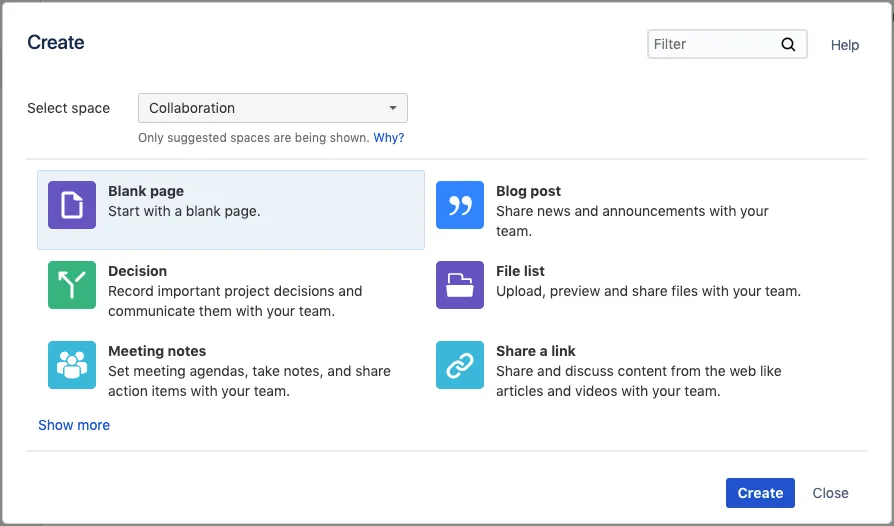
Blueprints sind Vorlagen mit vordefinierten Formatierungen, Makros und Beispielinhalten. Du kannst diese Blueprints für jeden Bereich anpassen. Alles, was aus einem Blueprint erstellt wird, hat einen eigenen Eintrag in der Seitenleiste. Wenn du z. B. die Vorlage „Besprechungsnotizen” (Englisch) verwendest, kannst du in der Seitenleiste „Besprechungsnotizen” auswählen, um eine Liste aller Seiten mit Besprechungsnotizen in deinem Bereich zu sehen.
Makro „Aus Vorlage erstellen”
Vereinfache die Arbeit für andere Beitragende durch das Makro „Aus Vorlage erstellen”. Mit diesem Makro platzierst du eine Schaltfläche auf einer Seite oder einem Live-Doc, die auf eine bestimmte Vorlage deiner Wahl verweist. Wenn die Schaltfläche angeklickt wird, öffnet sich der Editor mit der gewählten Vorlage.
Eigene Vorlagen erstellen
Erstelle eigene Vorlagen für Inhalte, die jedes Mal gleich formatiert sein sollen. Wenn du z. B. regelmäßig Berichte mit denselben Kriterien erstellen musst, lege eine Vorlage mit Überschriften, variablen Datumsangaben, Tabellen und Platzhaltern für Grafiken an – beim nächsten Mal musst du dann nur noch die neuen Daten eingeben, anstatt den gesamten Bericht von Grund auf neu zu erstellen.
Wie bleibt mein Team auf dem Laufenden?
Wenn du viele Inhalte in Confluence hast, kann es herausfordernd sein, alles im Blick zu behalten. Diese Funktionen helfen deinem Team, Zeit zu sparen und alle relevanten Inhalte zu verfolgen.
Markierte Bereiche
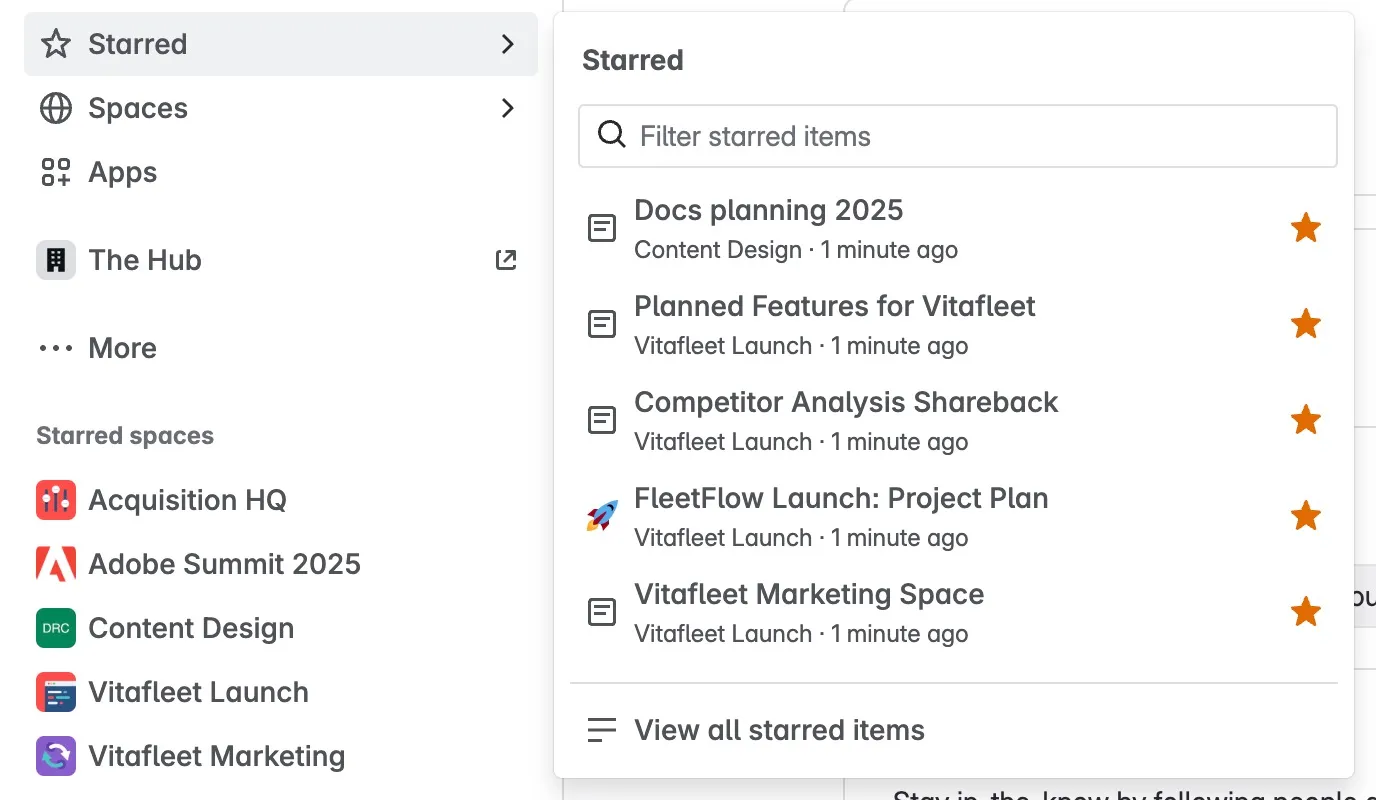
Füge alle Bereiche, zu denen du schnell navigieren möchtest, deiner Liste markierter Bereiche hinzu. Diese Liste befindet sich im Menü Bereiche in der Confluence-Navigation und im Bereichsverzeichnis. Du kannst auch das Makro „Bereichsliste” verwenden, um sie auf einer Seite, einem Live-Doc oder in einem Blog-Beitrag anzuzeigen.
Um einen Bereich zu deiner Markiert-Liste hinzuzufügen, gehe zu dem Bereich und wähle Diesen Bereich markieren aus – oder suche ihn im Bereichsverzeichnis und wähle das Stern-Symbol neben dem Bereichsnamen aus.
Inhalte markieren
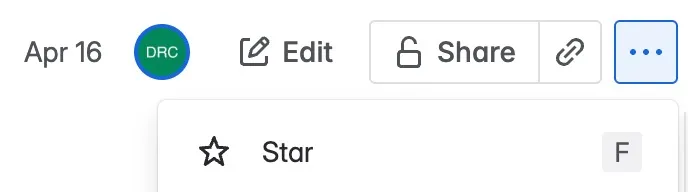
Wenn du nur bestimmte Inhalte und keinen gesamten Bereich verknüpfen möchtest, wähle Weitere Aktionen (●●●) aus und wähle dann Markieren aus. Diese Elemente erscheinen unter Zuletzt in der Confluence-Navigation und auf der „Für Sie”-Seite. Du kannst das Makro „Favoritenseiten” verwenden, um eine Liste aller markierten Inhalte anzuzeigen.
Seite, Live-Doc, Blog oder Bereich beobachten
Wenn du alle Änderungen an einer Seite, einem Live-Doc, einem Blog oder einem Bereich verfolgen möchtest, kannst du diese beobachten. Das Beobachten von Inhalten bedeutet, dass du E-Mail-Benachrichtigungen für alle Bearbeitungen, Löschungen, Anhänge oder Kommentare zu diesen Inhalten erhältst.
- Um Inhalte zu beobachten, navigiere zu den gewünschten Inhalten und wähle dann Beobachten-Einstellungen aus dem Menü Weitere Aktionen (●●●) aus. Wähle aus, ob du diese Inhalte beobachten, die untergeordneten Elemente beobachten oder alle Inhalte im Bereich beobachten möchtest.
Du kannst auch die Beobachter deines eigenen Bereichs verwalten. Dies ist z. B. nützlich, wenn du ein neues Projekt startest und die Teammitglieder über den Fortschritt informiert halten möchtest. Gehe zu einem beliebigen Inhalt in diesem Bereich und wähle Beobachten > Beobachter verwalten aus. Füge dann unter Diesen Bereich beobachten Namen hinzu oder entferne sie.
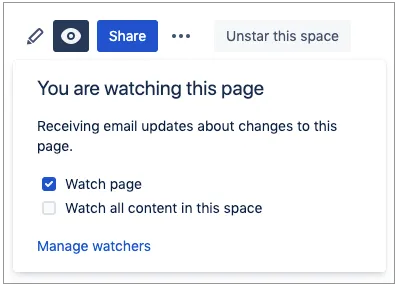
Die Option Beobachter verwalten ist nur für Bereichsadministratoren verfügbar.
@-Erwähnungen
Verwende @-Erwähnungen, wenn du den Input einer anderen Person benötigst oder ihr eine Aufgabe zuweisen möchtest. Eine Person zu erwähnen funktioniert wie ein Tag – sie erhält sofort eine Benachrichtigung und kann direkt zu den entsprechenden Inhalten navigieren. Wenn du jemanden beim Erstellen einer Aufgabe erwähnst, wird ihr die Aufgabe zugewiesen und sie findet sie in ihrem Profil.
Wenn du möchtest, dass jemand etwas überprüft, ergänzt oder genehmigt, lege die Arbeit in Confluence an und weise sie als Aufgabe zu. Die Person kann dann Änderungen vornehmen oder Kommentare hinzufügen und dich per @-Erwähnung benachrichtigen, wenn sie fertig ist.
Seitenleiste bearbeiten
Du kannst festlegen, welche Elemente in der Seitenleiste angezeigt werden – z. B. die Übersicht, den Blog und Apps wie Fragen oder Kalender:
- Gehe zu dem Bereich in Confluence Cloud.
- Wähle neben dem Namen deines Bereichs in der Seitenleiste Weitere Aktionen (●●●) und dann Bereichseinstellungen aus.
- Öffne das Menü Allgemein und wähle Funktionen aus.
- Wähle aus, was in deiner Seitenleiste angezeigt wird.
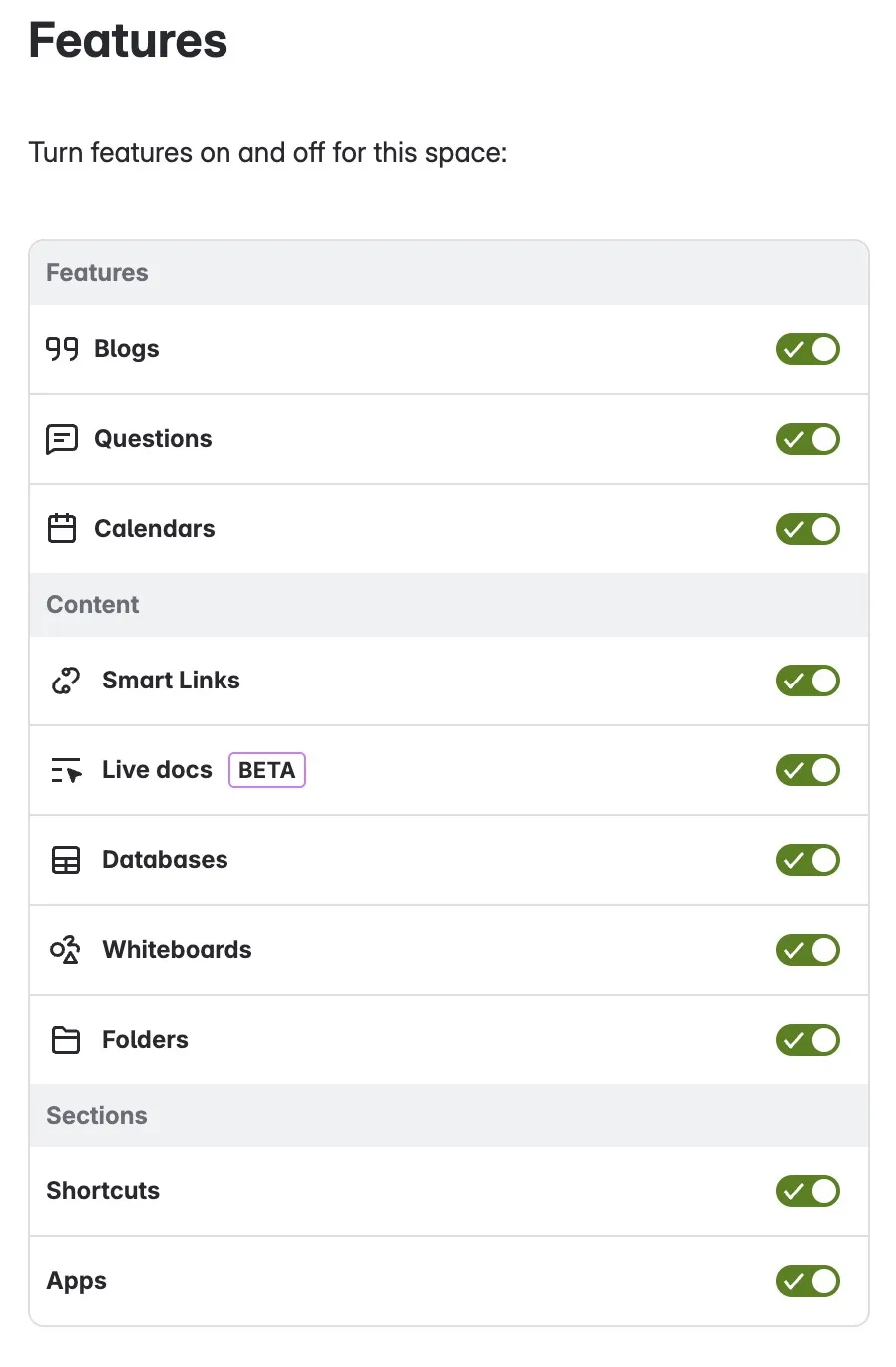
Welche Funktionen und Karten in den Bereichseinstellungen verfügbar sind, hängt von deinen Berechtigungen ab. Das Bearbeiten der Seitenleiste ist nur App- und Bereichsadministratoren vorbehalten – ebenso wie Berechtigungen, Erscheinungsbild, Archivierung und das Löschen eines Bereichs.
Bereichsverknüpfungen
Verknüpfungen sind hilfreiche oder wichtige Seiten, zu denen Mitglieder eines Bereichs häufig navigieren müssen. Diese Verknüpfungen werden vom Bereichsadministrator hinzugefügt.

Bereichsadministratoren können auf Seiten im Bereich, auf verwandte Bereiche oder auf externe Web-Inhalte verweisen sowie die Verknüpfungen bei Bedarf neu anordnen.