Füge das Inhaltseigenschaften-Makro ein
Confluence Cloud Dokumentation
Das Inhaltseigenschaften-Makro und das Inhaltseigenschaftsbericht-Makro arbeiten zusammen, um zusammenfassende Informationen von einer Seite oder einem Live-Dokument auf einer anderen Seite oder einem anderen Live-Dokument anzuzeigen. Beispiele für diese beiden Makros im Einsatz findest du in den Vorlagen Entscheidung (Englisch) und Produktanforderungen (Englisch).
Inhaltseigenschaften-Makro verwenden
So fügst du das Inhaltseigenschaften-Makro hinzu:
- Wähle beim Bearbeiten ➕▾ in der Symbolleiste aus
- Suche das Makro nach Namen und wähle es aus
- Konfiguriere es nach Bedarf
Du kannst auf der Seite auch / eingeben, um dieselbe Liste zu öffnen, die du auch über ➕▾ in der Symbolleiste siehst. Tippe weiter den Namen des Makros ein, um die Liste zu filtern.
Erstelle im Makro-Body eine zweispaltige Tabelle:
- Liste in der linken Spalte deine „Schlüssel“ auf – das werden die Spaltenüberschriften in deiner Berichtstabelle
- Liste in der rechten Spalte den Wert zu jedem Schlüssel auf – das werden die Zeilen in deiner Berichtstabelle
- Füge deiner Seite ein Stichwort hinzu (dieses Stichwort musst du im Inhaltseigenschaftsbericht-Makro angeben)
- Speichere deine Seite.
Verwende das Inhaltseigenschaften-Makro horizontal
Dazu:
- Erstelle eine zweizeilige statt zweispaltige Tabelle und stelle sicher, dass die erste Zeile als Kopfzeile formatiert ist.
- Liste deine Schlüssel in der ersten Zeile und die Werte in der zweiten Zeile auf.
Das Inhaltseigenschaftsbericht-Makro kann diese Informationen trotzdem korrekt übernehmen, auch wenn du das Inhaltseigenschaften-Makro an anderer Stelle vertikal verwendest.
Als Nächstes musst du das Inhaltseigenschaftsbericht-Makro auf einer anderen Seite oder einem anderen Live-Dokument hinzufügen.
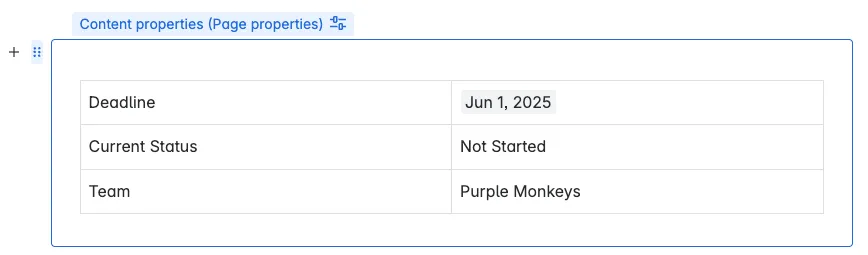
Hier ist ein Beispiel für das Inhaltseigenschaften-Makro beim Bearbeiten. Deadline, Current Status und Team werden die Spaltenüberschriften im Bericht sein.
Und so sieht das Beispiel von oben im Inhaltseigenschaftsbericht aus.

Mehrere Inhaltseigenschaften-Makros auf einer Seite oder einem Live-Dokument verwenden
Du kannst mehrere Inhaltseigenschaften-Makros auf einer Seite oder einem Live-Dokument hinzufügen und dabei wählen, ob alle oder nur bestimmte Makros in den Bericht einbezogen werden. Mehrere Makros bieten sich an, wenn du die Informationen im Kontext des restlichen Inhalts anzeigen möchtest, oder wenn du einzelne Inhaltseigenschaften-Makros getrennt auswerten möchtest.
Das Inhaltseigenschaften-Makro enthält einen optionalen ID-Parameter, mit dem sich bestimmte Inhaltseigenschaften-Makros identifizieren lassen.
So zeigst du den Inhalt aller Inhaltseigenschaften-Makros im Bericht an:
- Füge der Seite oder dem Live-Dokument mit den Inhaltseigenschaften-Makros ein Stichwort hinzu
- Gib dieses Stichwort im Inhaltseigenschaftsbericht-Makro an
So zeigst du den Inhalt ausgewählter Inhaltseigenschaften-Makros im Bericht an:
- Füge der Seite oder dem Live-Dokument mit den Inhaltseigenschaften-Makros ein Stichwort hinzu
- Gib im Inhaltseigenschaften-Makro, über das du berichten möchtest, eine ID an
- Gib sowohl das Stichwort als auch die ID im Inhaltseigenschaftsbericht-Makro an
Das Inhaltseigenschaftsbericht-Makro akzeptiert nur ein Stichwort und eine ID.
Ein Beispiel für das Inhaltseigenschaften-Makro im Einsatz findest du unter So dokumentierst du Produktanforderungen in Confluence (Englisch). Mit diesem leistungsstarken Makro kannst du eine Zusammenfassungsseite erstellen, die Informationen aus mehreren Seiten und Live-Dokumenten zusammenführt.
So bearbeitest du das Inhaltseigenschaften-Makro:
- Wähle den Makro-Platzhalter aus.
- Wähle das ✏️-Symbol aus, um das Konfigurationsfenster zu öffnen.
- Konfiguriere die Parameter. Deine Änderungen werden automatisch gespeichert.
- Setze die Bearbeitung der Seite fort, dann schließt sich das Fenster.
Du kannst außerdem die Symbole für zentriert, mittelbreit und vollbreit auswählen, um die Breite einiger Makros anzupassen. Wähle das 🗑️-Symbol aus, um das Makro zu entfernen.
Parameter
Parameter sind Optionen, mit denen du steuern kannst, was und wie Inhalte aus dem Makro auf einer Seite oder in einem Live-Dokument angezeigt werden.
Wenn der im Confluence-Cloud-Speicherformat verwendete Parametername vom Label abweicht, das beim Einfügen von Makros über den Browser oder den Slash-Befehl angezeigt wird, steht er unten in Klammern (example).
| Parameter | Standard | Beschreibung |
|---|---|---|
| Inhaltseigenschaften-ID (optional) | (keine) | Optionale ID zur Identifizierung eines bestimmten Inhaltseigenschaften-Makros auf einer Seite. Gib diese ID im Inhaltseigenschaftsbericht an, um nur zusammenfassende Informationen von Makros mit dieser ID einzubeziehen. |
| In der Ansicht ausblenden | Nicht ausgewählt | Legt fest, ob die Daten im Inhaltseigenschaften-Makro auf der aktuellen Seite oder im aktuellen Live-Dokument angezeigt werden. Diese Einstellung wirkt sich nicht auf die Anzeige der Details im Inhaltseigenschaftsbericht-Makro aus. |
Hinweise
- Du kannst in der linken Spalte keine Makros verwenden, da die Daten in dieser Spalte die Spaltenüberschriften in deinem Inhaltseigenschaftsbericht-Makro bilden.
- Es ist nicht möglich, die Metadaten über den Metadaten-Schlüssel oder an anderer Stelle auf einer Confluence-Seite oder in einem Live-Dokument zu referenzieren.
- Die Tabelle kann eine Kopfzeile oder eine Kopfspalte haben, aber nicht beides. Das Inhaltseigenschaftsbericht-Makro kann pro Inhaltseigenschaften-Makro nur eine Kopfzeile oder -spalte auswerten.