Füge das Inhaltseigenschaftsbericht-Makro ein
Confluence Cloud Dokumentation
Das Inhaltseigenschaften-Makro und das Inhaltseigenschaftsbericht-Makro arbeiten zusammen, um zusammenfassende Informationen von einer Seite oder einem Live-Dokument auf einer anderen Seite oder einem anderen Live-Dokument anzuzeigen. Beispiele für diese beiden Makros im Einsatz findest du in den Vorlagen Entscheidung (Englisch) und Produktanforderungen (Englisch).
Dieses Makro hieß früher Seiteneigenschaftenbericht-Makro.
Inhaltseigenschaftsbericht-Makro zu einer Seite oder einem Live-Dokument hinzufügen
So fügst du das Inhaltseigenschaftsbericht-Makro zu einer Seite oder einem Live-Dokument hinzu:
- Gib im Editor
/inhaltseigenschaftsberichtein - Gib unter Stichwort/Stichwörter hinzufügen die Stichwörter an, über die du berichten möchtest – das ist das Stichwort, das du auf Seiten und Live-Dokumenten mit dem Inhaltseigenschaftsbericht-Makro hinzugefügt hast
- Grenze deine Suche weiter ein, indem du weitere Felder hinzufügst oder eine Inhaltseigenschaften-ID angibst (mehr dazu unten)
- Wähle Einfügen aus.
So sieht das Makro in der Anzeige aus:

Und so richtest du es ein:
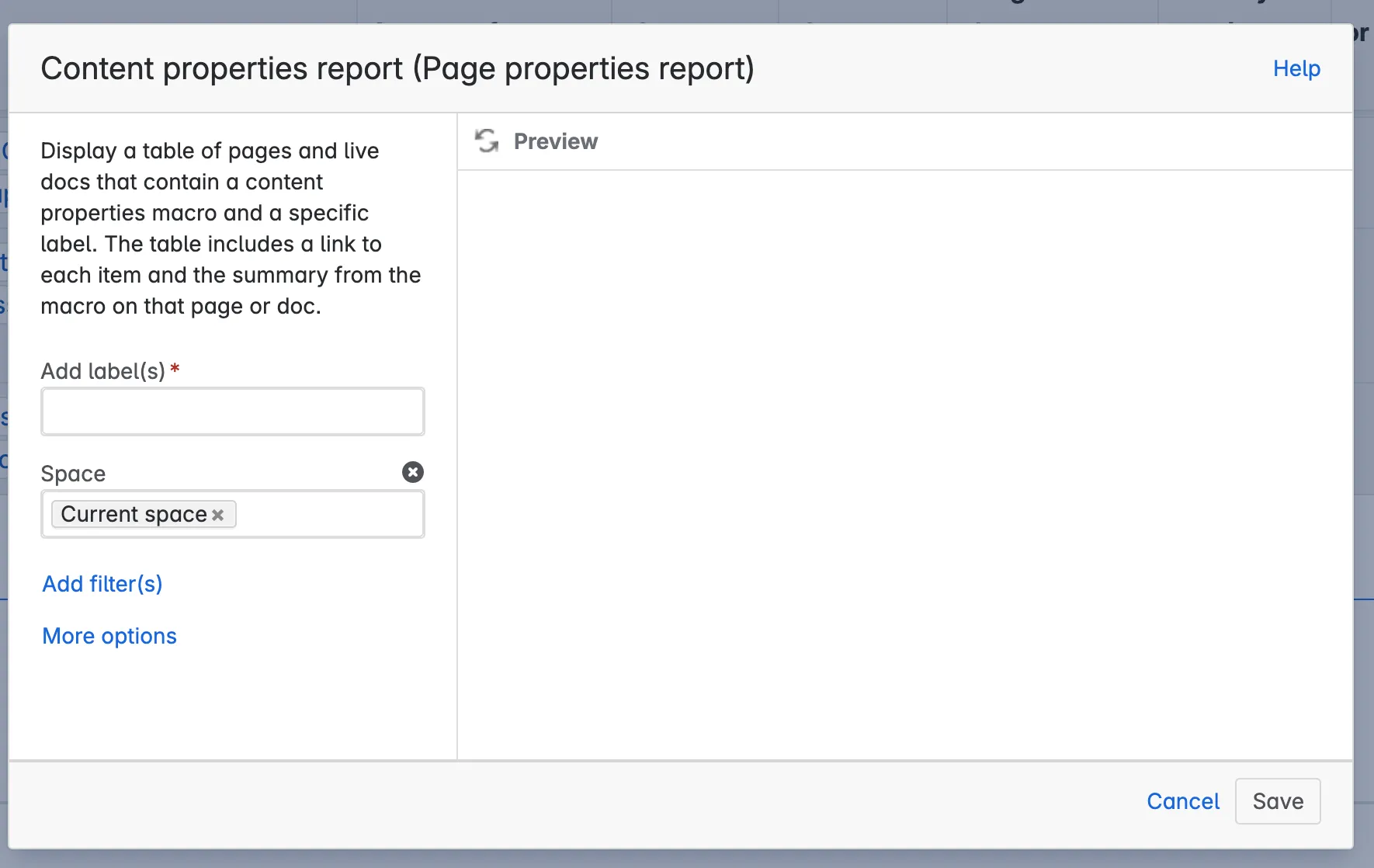
Über bestimmte Inhaltseigenschaften-Makros berichten
Du kannst mehrere Inhaltseigenschaftsbericht-Makros auf einer Seite oder einem Live-Dokument hinzufügen und dabei wählen, ob alle oder nur bestimmte Makros in den Bericht einbezogen werden. Das Inhaltseigenschaftsbericht-Makro enthält einen optionalen ID-Parameter, mit dem sich bestimmte Inhaltseigenschaften-Makros identifizieren lassen.
Um den Inhalt anzuzeigen von:
- Ausgewählten Inhaltseigenschaften-Makros im Bericht – gib das Stichwort für den Inhalt und die ID des jeweiligen Inhaltseigenschaftsbericht-Makros an (unter Weitere Optionen)
- Allen Inhaltseigenschaften-Makros im Bericht – gib nur das Stichwort für den Inhalt an und lasse das Feld für die Inhaltseigenschaften-ID leer.
Das Inhaltseigenschaftsbericht-Makro akzeptiert nur eine ID.
CQL-Felder
CQL (Confluence Query Language) ist eine für Confluence entwickelte Abfragesprache, die du in einigen Makros und in der Confluence-Suche verwenden kannst. In der Confluence-Suche und bei CQL-basierten Makros kannst du Filter hinzufügen, um eine Suchanfrage aufzubauen, und dabei so viele Filter hinzufügen, wie du zum Eingrenzen der Suchergebnisse benötigst. Um deiner Anfrage einen Filter hinzuzufügen, wähle den Link Filter hinzufügen aus.
Du kannst die folgenden CQL-Filter verwenden:
| Filter | Beschreibung | Operatoren |
|---|---|---|
| Stichwort* | Gibt Seiten, Live-Dokumente, Blog-Einträge oder Anhänge mit diesen Stichwörtern zurück. |
OR (mehrere Werte im selben Filter) AND (mehrere Stichwort-Filter) |
| Alle Unterseiten | Gibt Seiten und Live-Dokumente zurück, die im Inhaltsbaum unter diesem Element liegen. Damit kannst du das Makro auf einen einzelnen Inhaltsbaum beschränken. |
OR (mehrere Werte im selben Filter) |
| Mitwirkende** | Gibt Seiten, Live-Dokumente oder Blog-Einträge zurück, die von diesen Personen erstellt oder bearbeitet wurden. |
OR (mehrere Werte im selben Filter) |
| Ersteller | Gibt Elemente zurück, die von diesen Personen erstellt wurden. |
OR (mehrere Werte im selben Filter) |
| Erwähnte Person | Gibt Seiten, Live-Dokumente und Blog-Einträge zurück, in denen diese Personen mit @ erwähnt werden. |
OR (mehrere Werte im selben Filter) |
| Untergeordnete Seiten | Gibt nur direkt untergeordnete Elemente dieser Seite oder dieses Live-Dokuments zurück (weitere Unterelemente werden nicht einbezogen) |
EQUALS (nur eine Seite) |
| Bereich** | Gibt Elemente aus diesen Bereichen zurück. |
OR (mehrere Werte im selben Filter) |
| Text** | Gibt Elemente zurück, die diesen Text enthalten. |
CONTAINS (einzelnes Wort oder Phrase) |
| Titel | Gibt Elemente zurück, die diesen Text im Titel enthalten. |
CONTAINS (einzelnes Wort oder Phrase) |
| Typ** | Gibt nur Seiten, Live-Dokumente, Blog-Einträge oder Anhänge zurück. |
OR (mehrere Werte im selben Filter) |
UND-, ODER- und NICHT-Operatoren
- Gib bei einer ODER-Suche mehrere Werte im selben Feld an. Um Seiten mit „label-a“, „label-b“ oder beidem anzuzeigen, trägst du „label-a“ und „label-b“ in dasselbe Stichwort-Feld ein.
- Füge bei einer UND-Suche mehr als einen Filter hinzu und gib in jedem einen einzelnen Wert an. Um nur Seiten mit label-a und label-b anzuzeigen, trägst du „label-a“ in ein Stichwort-Feld ein, fügst dann ein zweites Stichwort-Feld zum Makro hinzu und trägst „label-b“ in das zweite ein. Kurz gesagt: ODER-Werte werden im selben Filter eingetragen, UND-Werte in unterschiedlichen Filtern. Nur manche Filter unterstützen UND. Unterstützt ein Filter den UND-Operator nicht, kannst du diesen Filter nicht mehr als einmal hinzufügen.
- Gib bei einer NICHT-Suche ein Minuszeichen (-) vor das Stichwort ein. Das schließt alles mit diesem Stichwort aus.
* Dieses Feld ist in CQL-basierten Makros erforderlich.
** Diese Filter kannst du in CQL-basierten Makros hinzufügen. In der Suche gehören sie jedoch zu den Standard-Suchfiltern und erscheinen daher nicht im Menü Filter hinzufügen.
Anzeigeoptionen des Makros
Diese Optionen bestimmen, wie das Makro auf deiner Seite angezeigt wird.
| Parameter | Standard | Beschreibung |
|---|---|---|
| Inhaltseigenschaften-ID (optional) | (leer) | Ist keine ID angegeben, zeigt der Bericht Daten aus allen Inhaltseigenschaften-Makros einer Seite oder eines Live-Dokuments an, sofern mehrere Makros vorhanden sind. Gib eine ID an, um nur Daten aus Inhaltseigenschaften-Makros mit derselben ID einzubeziehen. |
| Titel der Titelspalte | Titel | Die Überschrift für die erste Spalte der Berichtstabelle. Diese Spalte enthält Links zu den im Bericht angezeigten Seiten und Live-Dokumenten. Die Standardüberschrift ist „Titel“. |
| Anzuzeigende Spalten | (leer) | Ist nichts angegeben, zeigt der Bericht alle Spalten an. Du kannst eine kommagetrennte Liste der einzubeziehenden Spalten angeben. Enthält deine Spaltenüberschrift Kommas, setze den Spaltennamen in doppelte Anführungszeichen. Enthält sie Anführungszeichen, verwende ebenfalls doppelte Anführungszeichen. Beispiel: A column, “My ““new”” column, yes”, Third column |
| Maximale Ergebnisse pro Seite | 30 | Anzahl der Einträge, die in der Tabelle angezeigt werden, bevor Paginierungsoptionen für weitere Einträge erscheinen. Maximum: 30. |
| Sortieren nach | Geändert | Sortiert die Tabelle nach einer bestimmten Spaltenüberschrift. Gib den Spaltennamen genau so ein, wie er im entsprechenden Inhaltseigenschaften-Makro erscheint. Aktiviere das Kontrollkästchen Sortierreihenfolge umkehren, um die Tabelle in umgekehrter Reihenfolge zu sortieren. |
| Gesamtzahl Kommentare anzeigen | Nein | Zeigt die Anzahl der Kommentare für jeden Eintrag in der Tabelle an. |
| Anzahl an „Gefällt mir“-Angaben/ Reaktionen anzeigen |
Nein | Zeigt die Anzahl der „Gefällt mir“-Angaben/Reaktionen für jeden Eintrag in der Tabelle an. |
| Anzahl offener Inline-Kommentare anzeigen |
Nein | Zeigt die Anzahl der offenen Inline-Kommentare für jeden Eintrag in der Tabelle an. |
| Stichwörter anzeigen | Nein | Zeigt die Stichwörter jedes Eintrags in der Tabelle an. |
| Besitzer anzeigen | Nein | Zeigt den Besitzer jedes Eintrags in der Tabelle an. |
| Uhrzeit der letzten Änderung anzeigen |
Nein | Zeigt die Uhrzeit der letzten Änderung für jeden Eintrag in der Tabelle an. |
Problembehandlung
Ist dein Bericht leer, überprüfe Folgendes:
- Du hast das Stichwort korrekt eingegeben, und es erscheint tatsächlich auf Seiten und Live-Dokumenten mit einem Inhaltseigenschaften-Makro.
- Die Inhaltseigenschaften-Makros auf den jeweiligen Seiten sind korrekt konfiguriert.
- Keine anderen von dir angegebenen Felder deine Suche zu stark eingeschränkt haben (zum Beispiel gibt es keine Elemente mit diesem Stichwort unter dem angegebenen übergeordneten Element).