Füge das Widget-Connector-Makro ein
Confluence Cloud Dokumentation
Bette Online-Videos, Diashows, Foto-Streams und mehr direkt mit dem Widget-Connector-Makro in deine Seite oder dein Live-Dokument ein.
Das Makro unterstützt aktuell Inhalte von diesen Websites:
- YouTube
- Vimeo
- Flickr
- Slide Rocket
Um Google-Drive-Dateien in eine Seite oder ein Live-Dokument einzubetten, verwende stattdessen eines der Google-Drive-Makros.
Widget Connector verwenden
So fügst du das Widget-Connector-Makro hinzu:
- Wähle beim Bearbeiten ➕▾ in der Symbolleiste aus
- Suche das Makro nach Namen und wähle es aus
- Konfiguriere es nach Bedarf
Du kannst auf der Seite auch / eingeben, um dieselbe Liste zu öffnen, die du auch über ➕▾ in der Symbolleiste siehst. Tippe weiter den Namen des Makros ein, um die Liste zu filtern.
So bearbeitest du das Widget-Connector-Makro:
- Wähle den Makro-Platzhalter aus.
- Wähle das ✏️-Symbol aus, um das Konfigurationsfenster zu öffnen.
- Konfiguriere die Parameter. Deine Änderungen werden automatisch gespeichert.
- Setze die Bearbeitung der Seite fort, dann schließt sich das Fenster.
Du kannst außerdem die Symbole für zentriert, mittelbreit und vollbreit auswählen, um die Breite einiger Makros anzupassen. Wähle das 🗑️-Symbol aus, um das Makro zu entfernen.
Parameter
Parameter sind Optionen, mit denen du steuern kannst, was und wie Inhalte aus dem Makro auf einer Seite oder in einem Live-Dokument angezeigt werden.
Wenn der im Confluence-Cloud-Speicherformat verwendete Parametername vom Label abweicht, das beim Einfügen von Makros über den Browser oder den Slash-Befehl angezeigt wird, steht er unten in Klammern (example).
| Parameter | Beschreibung |
|---|---|
Die URL des Widgets (url) |
Dies ist die URL der externen Website. Bei manchen Websites ist dies die URL, die in der Adressleiste deines Browsers angezeigt wird, bei anderen musst du möglicherweise auf eine Freigabe- oder Link-Schaltfläche klicken, um die URL zu erhalten. |
Höhe in Pixeln (ohne Maßeinheit) (height) |
Die Höhe der Anzeige, in Pixeln. |
Breite in Pixeln (ohne Maßeinheit) (width) |
Die Breite der Anzeige, in Pixeln. |
In der deutschen Oberfläche sind beide Felder mit Breite in Pixeln (ohne Maßeinheit) beschriftet. Das untere Feld legt die Höhe fest.
Beispiele
Jede Website ist etwas anders, deshalb hat Atlassian einige Informationen dazu zusammengestellt, was du tun musst, um die Inhalte der jeweiligen Website auf einer Seite oder in einem Live-Dokument einzubetten.
YouTube
Der schnellste Weg, ein YouTube-Video einzubetten, ist, die URL in den Editor einzufügen. Confluence wandelt den Link automatisch um und fügt das Makro für dich ein. Die automatische Umwandlung funktioniert sowohl mit langen als auch mit kurzen YouTube-URLs.
Wenn du die URL manuell in das URL-Feld des Widget-Connector-Makros einfügst, musst du die lange URL (aus der Adressleiste) verwenden. Lange URLs sehen etwa so aus: https://www.youtube.com/watch?v=CNeuec8ybc4.
- Wenn du das Video in manchen Browsern nicht sehen kannst, versuche, in deinem Link https statt http zu verwenden.
- Links, die einen Parameter enthalten, um ein Video an einer bestimmten Stelle zu starten, werden nicht automatisch umgewandelt und funktionieren nicht im Widget-Connector-Makro, wie dieser Link:
https://youtu.be/CNeuec8ybc4?si=EbkKUF8Kk9aUYyjA&t=8. Füge stattdessen die kurze Freigabe-URL ein, um sicherzugehen, dass sie funktioniert.
Vimeo
Der schnellste Weg, ein Vimeo-Video einzubetten, ist, die URL in den Editor einzufügen. Confluence wandelt den Link automatisch um und fügt das Makro für dich ein.
Du kannst die URL aus der Adressleiste deines Browsers oder über die Schaltfläche Teilen in Vimeo verwenden.
Flickr
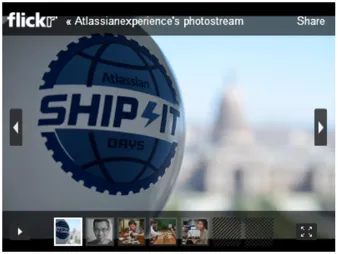
Du kannst ein einzelnes Foto, ein Set, den gesamten Foto-Stream einer Person oder eine Sammlung von Fotos mit einem bestimmten Stichwort einbetten.
Der schnellste Weg ist, eine URL in den Editor einzufügen. Das funktioniert für Sets und Stichwörter. Für andere URLs musst du zuerst das Widget-Connector-Makro zur Seite hinzufügen und deinen Link anschließend in das URL-Feld einfügen.
Verwende die URL aus der Adressleiste deines Browsers.
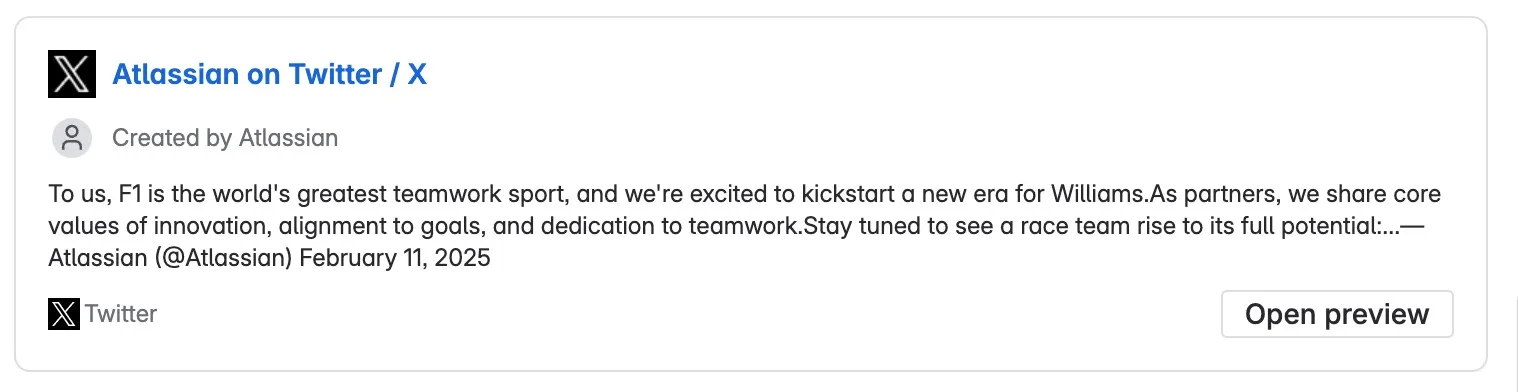
Um einen einzelnen Tweet einzubetten, musst du auf den Link Details beim Tweet klicken, um die URL nur für diesen Tweet zu erhalten. Die URL sieht etwa so aus: https://twitter.com/atlassian/status/346976521250037760.
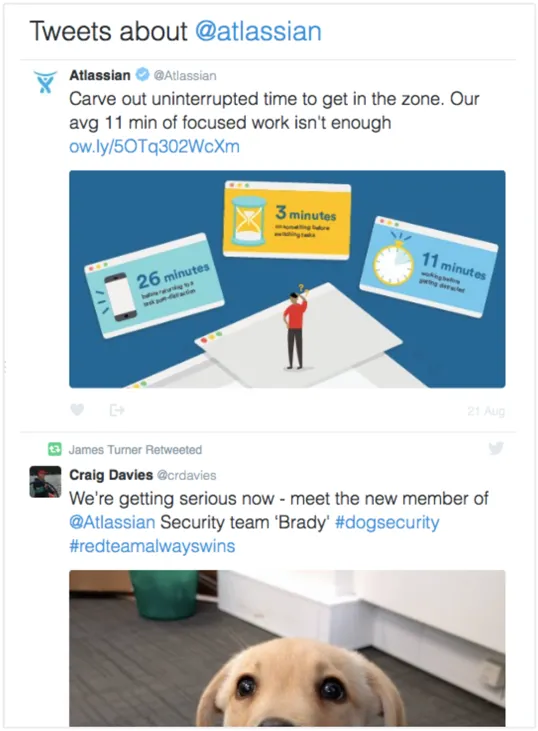
Um eine dynamische Liste von Tweets einzubetten, musst du zuerst ein Widget in Twitter erstellen:
- Klicke in Twitter auf dein Profilbild und gehe zu Einstellungen > Widgets
- Erstelle ein „Such“-Widget, um die Tweets anzuzeigen, die du einbetten möchtest (zum Beispiel nach Hashtag oder Handle suchen)
- Speichere das Widget, wähle dann Bearbeiten aus und kopiere die Seiten-URL (aus deiner Adressleiste). Die URL sollte etwa so aussehen:
https://twitter.com/settings/widgets/354381809263472640/edit. Kopiere nicht den Code, den Twitter dir zum Einfügen in das HTML deiner Website anbietet – dieser funktioniert nicht mit dem Widget Connector. - Füge die URL in Confluence in den Widget Connector ein, lösche aber das
/editam Ende der URL
SlideRocket
Confluence wandelt SlideRocket-Präsentationen nicht automatisch um. Du musst daher zuerst das Widget-Connector-Makro zu deiner Seite hinzufügen und anschließend die URL des Videos in das URL-Feld einfügen.
Du kannst die URL über die Schaltfläche Teilen im SlideRocket-Player abrufen.
Fehlerbehebung
Atlassian ist auf die APIs der externen Website angewiesen, um Inhalte im Widget-Connector-Makro anzuzeigen. APIs ändern sich von Zeit zu Zeit, was dazu führen kann, dass das Widget-Connector-Makro keine Inhalte mehr anzeigt.
Wenn du Probleme mit dem Widget Connector hast, kannst du ein Support-Ticket bei Atlassian eröffnen (Englisch), um Atlassian darüber zu informieren.