Füge das Google-Drive-Makro ein
Confluence Cloud Dokumentation
Im Juni 2025 hat Atlassian die bevorstehende Abschaffung des Legacy-Editors (Englisch) sowie Informationen zur Umstellung auf den Cloud-Editor angekündigt.
Bevor die Abschaffung im Januar 2026 beginnt, funktioniert dieses Makro weiterhin. Weitere Infos findest du im Artikel Im Cloud-Editor nicht verfügbare oder eingeschränkte Makros.
Das Google-Drive-Makro ist in der Atlassian Government Cloud (Englisch) nicht verfügbar.
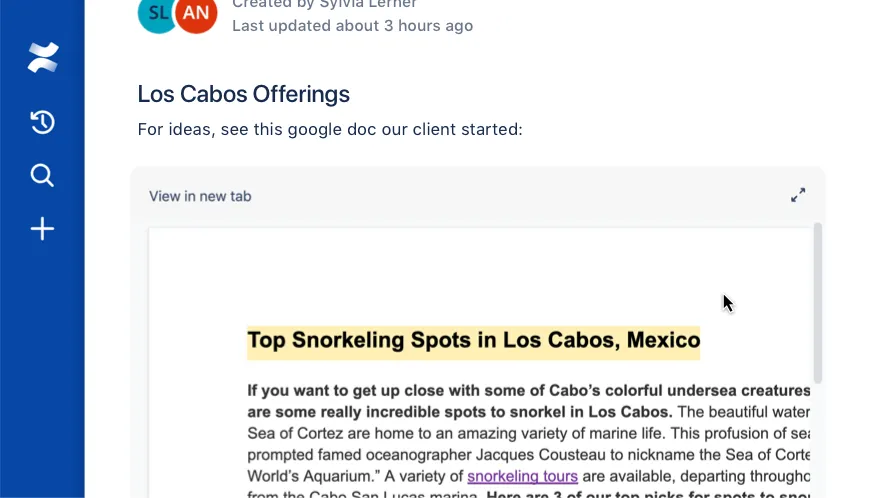
Bette Google Docs-, Sheets- und Slides-Dateien aus deinem Google Drive direkt in deine Confluence-Seite ein.
Google-Drive-Makros werden von der Google Drive for Confluence App bereitgestellt. Deine Administration muss diese App installieren, bevor du die Makros verwenden kannst.
Um eine dieser Dateien aus deinem Google Drive auf deiner Seite hinzuzufügen, füge den Link in den Editor ein — die automatische Umwandlung erledigt den Rest. Alternativ kannst du das Google-Docs-, Google-Sheets- oder Google-Slides-Makro zur Seite hinzufügen, das Makro bearbeiten und die URL eintragen.
Falls die Datei nicht öffentlich ist, fordert Confluence die betreffende Person auf, sich mit ihren Google-Zugangsdaten zu authentifizieren, bevor sie die Datei zum ersten Mal sehen kann.
Diese App unterstützt ausschließlich das Einbetten von Google Docs-, Sheets- und Slides-Dateien. Andere Dateitypen aus deinem Google Drive lassen sich damit nicht einbetten.
Verwendung der Google-Drive-Makros
So fügst du ein Google-Drive-Makro zu einer Seite hinzu:
- Wähle beim Bearbeiten ➕▾ in der Symbolleiste aus
- Suche das Makro nach Namen und wähle es aus
- Konfiguriere es nach Bedarf
Du kannst auf der Seite auch / eingeben, um dieselbe Liste zu öffnen, die du auch über ➕▾ in der Symbolleiste siehst. Tippe weiter den Namen des Makros ein, um die Liste zu filtern.
Schnellere Makro-Eingabe mit Autovervollständigung:
- Im neuen Editor - Tippe / und den Anfang eines Elements (Tool oder etwas aus dem Einfügen-Menü) ein, um eine Liste mit Vorschlägen zu sehen.
- Im Legacy-Editor - Tippe
{und den Anfang des Makronamens ein, um eine Liste vorgeschlagener Makros zu sehen.
Details findest du unter Tastaturkürzel und Autovervollständigung.
So bearbeitest du ein vorhandenes Makro:
- Wähle den Makro-Platzhalter aus.
- Wähle das ✏️-Symbol aus, um das Konfigurationsfenster zu öffnen.
- Konfiguriere die Parameter. Deine Änderungen werden automatisch gespeichert.
- Setze die Bearbeitung der Seite fort, dann schließt sich das Fenster.
Du kannst außerdem die Symbole für zentriert, mittelbreit und vollbreit auswählen, um die Breite einiger Makros anzupassen. Wähle das 🗑️-Symbol aus, um das Makro zu entfernen.
Parameter
Parameter sind Optionen, mit denen du den Inhalt oder das Format der Makro-Ausgabe steuern kannst. Wenn der im Confluence-Cloud-Speicherformat verwendete Parametername vom Label abweicht, das beim Einfügen von Makros über den Browser oder den Slash-Befehl angezeigt wird, steht er unten in Klammern (example).
| Parameter | Standard | Beschreibung |
|---|---|---|
| Google- Drive- URL |
Keine | Die URL deiner Google-Drive-Datei. Du erhältst diese URL aus der Adressleiste deines Browsers oder über die Option Link abrufen in Google Drive. |
| Höhe | – | Höhe des eingebetteten Dokuments. Confluence verwendet standardmäßig die von Google bevorzugte Größe für den jeweiligen Dateityp (Doc, Sheet oder Slide). |
| Link zu „In neuem Tab öffnen” einbeziehen |
Ja | Mit dieser Option fügst du eine Schaltfläche „In neuem Tab öffnen” hinzu. So gelangst du schnell von der Ansicht der Datei auf deiner Seite zur Bearbeitung in Google Drive. |
So passt du die Breite deiner eingebetteten Google-Drive-Datei an:
Wähle die eingebettete Datei aus und wähle dann eine Breite aus der schwebenden Symbolleiste, die daraufhin erscheint:

Diese App verwendet die Google Drive v3 API. Atlassian versucht, mit den API-Updates von Google Schritt zu halten. Falls Google die API kürzlich aktualisiert hat, kann es zu unerwartetem Verhalten kommen.
Installation der App
Du musst Administrator sein, um die App zu installieren.
So installierst du Google Drive for Confluence:
- Wähle das ⚙️-Symbol oben rechts aus, um die Confluence-Administration zu öffnen.
- Suche Einstellungen in der linken Navigation.
- Wähle Atlassian Marketplace > Neue Apps finden aus.
- Suche nach Google Drive for Confluence.
- Folge den Anweisungen, um die App zu installieren.
Datensicherheit und Datenschutz
Um seine Dienste bereitzustellen, speichert Google Drive for Confluence folgende Konfigurationsdaten:
- Deinen Confluence-Host-Key
- Deine Atlassian-Konto-ID
- Deinen Google Drive API Refresh Token
- Deinen Google Drive API Access Token
Inhalte von Google Docs werden von Google Drive for Confluence nicht gespeichert.
Daten in Produktivinstanzen von Google Drive for Confluence werden in Postgres-Datenbanken im Cloud-Angebot von Amazon gespeichert, geschützt durch Zugangsdaten aus Benutzername und Passwort. Es werden keine Daten an andere Dienste gesendet außer an die Google Drive API, Google Drive for Confluence, deine Confluence-Instanz und die von Google Drive for Confluence verwendete Infrastruktur (aktuell Micros und Amazon).
Die gesamte Kommunikation zwischen der Google Drive API, Google Drive for Confluence und Confluence erfolgt über HTTPS, um ein Mitlesen zu verhindern.
Zugriff widerrufen
Nutzer können den Zugriff auf Google Drive for Confluence in ihren Google-Apps-Kontoeinstellungen widerrufen.