Füge das Inhaltsverzeichnis-Makro ein
Confluence Cloud Dokumentation
Das Inhaltsverzeichnis-Makro durchsucht die Überschriften auf der aktuellen Confluence-Seite oder im aktuellen Live-Dokument, um daraus ein Inhaltsverzeichnis zu erstellen. Das hilft Lesern, sich in umfangreichen Inhalten zurechtzufinden, indem die Inhaltsstruktur zusammengefasst und Links zu den Überschriften bereitgestellt werden.
So fügst du ein Inhaltsverzeichnis zu deiner Seite oder deinem Live-Dokument hinzu:
- Wähle beim Bearbeiten ➕▾ in der Symbolleiste aus
- Suche das Makro nach Namen und wähle es aus
- Konfiguriere es nach Bedarf
Du kannst auf der Seite auch / eingeben, um dieselbe Liste zu öffnen, die du auch über ➕▾ in der Symbolleiste siehst. Tippe weiter den Namen des Makros ein, um die Liste zu filtern.
So konfigurierst du dein Inhaltsverzeichnis:
- Wähle den Makro-Platzhalter aus.
- Wähle das ✏️-Symbol aus, um das Konfigurationsfenster zu öffnen.
- Konfiguriere die Parameter. Deine Änderungen werden automatisch gespeichert.
- Setze die Bearbeitung der Seite fort, dann schließt sich das Fenster.
Du kannst außerdem die Symbole für zentriert, mittelbreit und vollbreit auswählen, um die Breite einiger Makros anzupassen. Wähle das 🗑️-Symbol aus, um das Makro zu entfernen.
Das Inhaltsverzeichnis-Makro bietet Konfigurationsoptionen in den Tabs Standard und Erweitert. Deine Auswahl wird sofort angezeigt.
- Das Makro zeigt nur Seiten-, Live-Dokument- oder Blog-Eintrags-Inhalte an. Jeder als Überschrift formatierte Text kann in dein Inhaltsverzeichnis aufgenommen werden, ebenso als Überschrift formatierte Emojis, Erwähnungen, Status und Daten.
- Das Makro funktioniert nur innerhalb der Seite, des Live-Dokuments, des Blog-Eintrags oder Makros, dem es hinzugefügt wurde, und kann nicht über mehrere Seiten, Live-Dokumente oder Blog-Einträge hinweg referenziert werden oder referenzieren. Wird es zum Beispiel einem Auszug-Makro hinzugefügt, zeigt es nur Überschriften an, die sich innerhalb des Auszugs befinden, und diese Überschriften-Links navigieren nicht zum Quellinhalt.
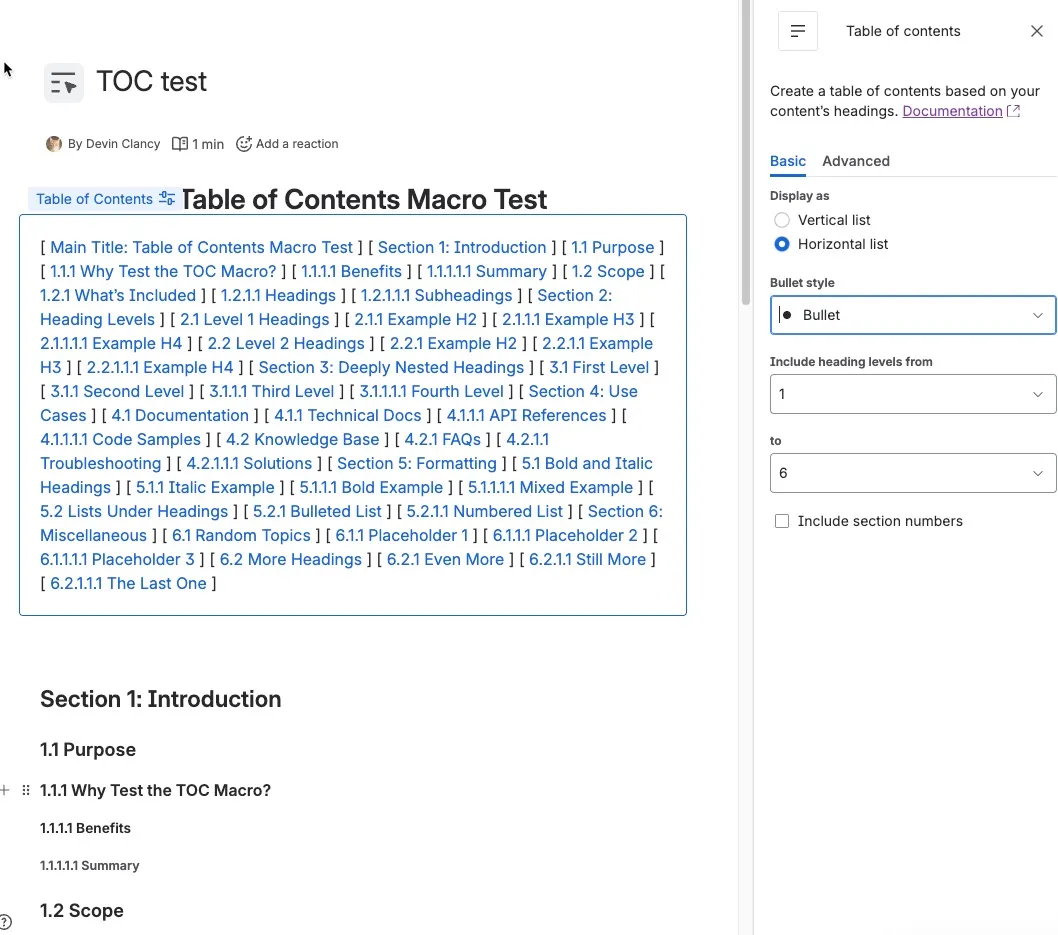
Parameter
Um dein Inhaltsverzeichnis anzupassen, kannst du die Parameter in den Tabs Standard und/oder Erweitert konfigurieren.
Parameter im Tab „Standard“
| Tab „Standard“ | Standard | Beschreibung |
|---|---|---|
| Anzeigen als | Vertikale Liste | |
| Art der Aufzählungszeichen | Keine | Dieser Parameter gilt nur für vertikale Listen. Wähle einen der folgenden Werte:Keine – Es werden keine Aufzählungszeichen angezeigtGemischt – Der Aufzählungsstil ist eine Mischung aus Formen (gefüllt und offen)Aufzählungszeichen – Der Aufzählungsstil ist ein gefüllter KreisKreis – Der Aufzählungsstil ist ein offener KreisQuadrat – Der Aufzählungsstil ist ein gefülltes QuadratZahl – Die Liste ist nummeriert (1, 2, 3, 4, 5) |
| Überschriften einschließen ab [#] bis [#] | 1 bis 6 | Wähle die minimale und maximale Überschriftenebene, die in dein Inhaltsverzeichnis aufgenommen werden soll. |
| Abschnittsnummerierung einschließen | Nicht ausgewählt | Aktiviere das Kontrollkästchen, um deinen Überschriften eine Gliederungsnummerierung zuzuweisen. Beispiel: Abschnitt 1.1, 1.2, 1.3. |
Parameter im Tab „Erweitert“
Wenn der im Confluence-Cloud-Speicherformat verwendete Parametername vom Label abweicht, das beim Einfügen von Makros über den Browser oder den Slash-Befehl angezeigt wird, steht er unten in Klammern (example).
| Tab „Erweitert“ | Beschreibung |
|---|---|
Überschriften mit Einzug (indent) |
Legt die Einrückung für eine vertikale Liste gemäß einem gültigen CSS-Einheitswert fest. Die Eingabe von 10px rückt Überschriftengruppen nacheinander um 10px ein. Überschriften der Ebene 1 werden um 10px eingerückt, Überschriften der Ebene 2 um weitere 10px. |
Überschriften einschließen mit: (include) |
Filtere Überschriften, die in dein Inhaltsverzeichnis aufgenommen werden sollen, durch Eingabe bestimmter Kriterien. Du kannst Platzhalterzeichen verwenden, und dieses Feld beachtet Groß-/Kleinschreibung. Wenn du zum Beispiel nur Überschriften mit den Wörtern „Overview“ und „Summary“ anzeigen möchtest, gibst du Overview|Summary in dieses Feld ein. |
Überschriften ausschließen mit: (exclude) |
Filtere Überschriften, die aus deinem Inhaltsverzeichnis ausgeschlossen werden sollen, durch Eingabe bestimmter Kriterien, getrennt durch senkrechte Striche { | }. Dieses Feld beachtet Groß-/Kleinschreibung.Wenn du zum Beispiel Überschriften mit den Wörtern „Overview“ und „Summary“ aus dem Inhaltsverzeichnis ausschließen möchtest, gibst du Overview|Summary in dieses Feld ein. |
CSS-Klassenname (class) |
Wenn du benutzerdefinierte Inhaltsverzeichnis-Stile in deinem CSS-Stylesheet hast, verwende diesen Parameter, um das Inhaltsverzeichnis innerhalb von <div>-Tags mit dem angegebenen Klassenattribut auszugeben. |
Vom PDF-Export ausschließen (printable) |
Ist das Kästchen aktiviert, ist das Inhaltsverzeichnis beim Export als PDF oder beim Drucken nicht sichtbar. |