Importiere einen Confluence Cloud-Bereich
Confluence Cloud Dokumentation
Dieses Dokument bezieht sich speziell auf den Import eines Confluence-Bereichs von einer Cloud-Site zu einer anderen Cloud-Site. Um einen Bereich von Confluence Data Center in eine Cloud-Site zu migrieren, empfehlen wir die Verwendung des Confluence Cloud Migration Assistant (Englisch).
Eine Anleitung zur Migration einer ganzen Cloud-Site findest du unter Migriere eine Confluence Cloud-Instanz oder führe mehrere Sites zusammen.
Informationen zum Importieren von Benutzerkonten – wodurch du Nutzern App-Zugriff gewähren und sie zu Gruppen hinzufügen kannst – findest du im Confluence-Abschnitt von Determine your user migration strategy (Englisch). Um ein bestehendes G-Suite-Benutzerverzeichnis zu integrieren, sieh dir Integrate with G Suite (Englisch) an.
Auf dieser Seite werden die Begriffe „Quell-Confluence-Site” oder „Quell-Site” verwendet, um die Cloud-Site zu bezeichnen, von der die Confluence Cloud-Daten kopiert werden.
Bevor du beginnst
Wenn deine Site auch Jira nutzt, kannst du beim Import einen Confluence-Bereich mit einem Jira-Bereich verknüpfen, indem du den Jira-Bereich aus dem Dropdown-Menü Mit Cloud-Bereich verknüpfen auf dem Import-Bildschirm auswählst.
Deinen Jira-Bereich importieren oder migrieren
Wenn du außerdem einen mit deinem Confluence-Bereich verknüpften Jira-Bereich importierst oder migrierst, schließe den Jira-Import ab, bevor du deinen Confluence-Bereich importierst. So kann Confluence alle Jira-Makros aktualisieren, damit sie die Jira-Daten vom neuen Speicherort abrufen.
Bereichsschlüssel ändern
App-Admins können Bereichsschlüssel ändern. Wenn dir ein anderer Bereichsschlüssel wichtig ist, kannst du stattdessen einen neuen Bereich mit einem anderen Schlüssel erstellen, deine Seiten in diesen Bereich verschieben und dann den neuen Bereich importieren.
Der Bereichs-Importer überschreibt keine bestehenden Bereiche. Wenn deine Confluence-Instanz also bereits einen Bereich mit demselben Bereichsschlüssel wie der Bereich hat, den du importieren möchtest, kann Confluence diesen Bereich nicht importieren.
Dies gilt für alle Bereichstypen, einschließlich persönlicher Bereiche.
Exportiere den Confluence Cloud Bereichsinhalt von der Quell-Site
Du musst Bereichsadministrator sein, um zu exportieren.
Wir können aktuell keine Datenbanken exportieren
Sie erscheinen zwar im Seitenbaum, behalten aber weder ihren Inhalt noch ihre Daten oder ihre Funktionalität.
So exportierst du den Bereich, den du kopieren möchtest:
- Gehe zu deiner Quell-Site und wähle den Confluence-Bereich aus.
- Bewege den Mauszeiger neben dem Namen deines Bereichs in der Seitenleiste über das Menü Weitere Aktionen (●●●) und wähle dann Bereichseinstellungen aus.
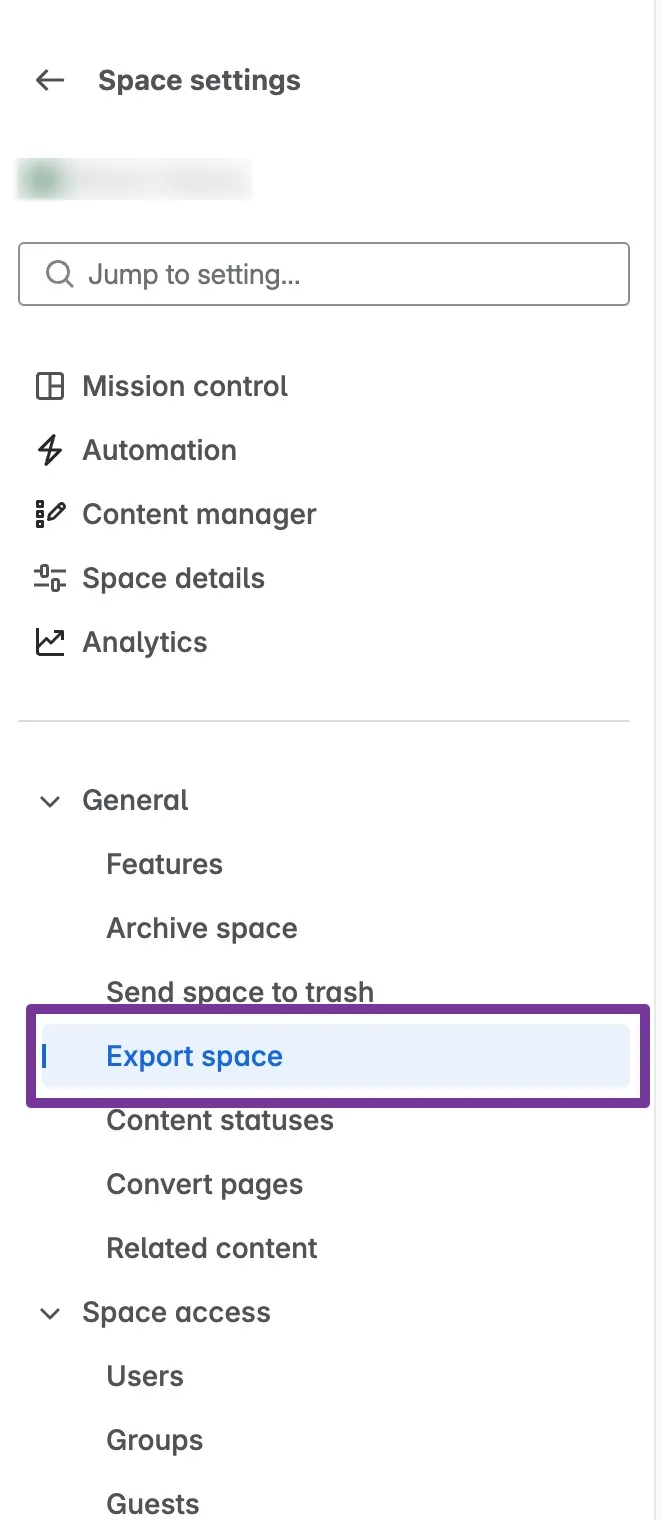
- Öffne die Kategorie Allgemein und wähle dann Bereich exportieren aus.
- Diese Option ist nur sichtbar, wenn du die Berechtigung „Bereich exportieren” hast.
- Es wird nur Inhalt exportiert, der für dich sichtbar ist – außer du bist Site-Administrator, dann wird der gesamte Inhalt exportiert.
- Wähle CSV aus und wähle Weiter.
Eine ausführliche Anleitung findest du unter Inhalte als Word, PDF und Co. exportieren.
Wenn du einen Mac verwendest, um den CSV-Export eines Bereichs herunterzuladen, kann macOS das Backup automatisch entpacken, den entpackten Ordner in deinem Downloads-Ordner ablegen und das gezippte Backup in den Papierkorb verschieben. Hol in diesem Fall die ZIP-Datei aus dem Papierkorb und lade sie zum Import in Confluence hoch.
Wenn du versuchst, den entpackten Ordner hochzuladen, schlägt der Import fehl und du erhältst eine Fehlermeldung, dass Confluence die Datei exportDescriptor.properties nicht finden kann.
Importiere den Bereichsinhalt auf der Ziel-Site
Du musst Site-Administrator sein, um Bereiche zu importieren.
Wir können keine Whiteboards oder Datenbanken importieren
Whiteboards und Datenbanken, die in diesem Bereich importiert werden, behalten weder ihren Inhalt noch ihre Daten oder ihre Funktionalität.
- Falls du dich nicht bereits dort befindest, gehe zu deiner Confluence Cloud Instanz.
- Klicke auf das Zahnrad-Symbol ⚙️ oben rechts, um die Confluence-Administration zu öffnen.
- Suche Einstellungen > Datenmanagement in der Navigation auf der linken Seite.
- Wähle Importiere Bereich aus.
- Wähle im Abschnitt Datei zum Importieren unter Import-Optionen die Schaltfläche Datei auswählen aus, um deine Datei auszuwählen. Wenn du Jira Cloud nutzt, kannst du außerdem den Jira-Bereich angeben, den du mit diesem Bereich verknüpfen möchtest.
- Wähle Importieren aus.
Importierte Bereiche findest du im Bereichsmenü unter Bereiche >> Alle Bereiche anzeigen.
Wenn du mehr als einen Bereich importierst, kannst du nach Abschluss des ersten Imports auf Weiteren Bereich importieren klicken und den Vorgang so oft wie nötig wiederholen, bis alle deine Bereiche importiert sind.
Dieser Vorgang importiert nicht:
- Benutzerkonten – das heißt, Nutzer erhalten dadurch weder App-Zugriff noch werden sie zu Gruppen hinzugefügt. Es werden jedoch einige Nutzerdaten importiert, die mit den Bereichen verbunden sind, die du importierst. So wird sichergestellt, dass Erwähnungen, Kommentare und der Seitenverlauf aktiv bleiben. Folgende Nutzerdaten werden importiert:
- Vollständiger Name
- Nutzername (wird nach dem Import verworfen)
- E-Mail-Adresse
- Gruppen. Alle Berechtigungseinstellungen (Bereich oder Seite), die mit Gruppen verknüpft sind, gehen beim Import verloren, es sei denn, es existiert bereits eine Gruppe mit demselben Namen auf der Ziel-Site. Um die Berechtigungseinstellungen deiner Gruppen zu erhalten, stelle sicher, dass all deine Gruppen bereits vor dem Import eine entsprechende, gleichnamige Gruppe auf der Ziel-Site haben. Ein einfacher Weg dafür: Importiere zuerst Nutzer und Gruppen, dann importiere die Bereiche.
Wenn du einen Bereich exportiert hast, der das Dokumentations-Theme verwendet hat, notiere dir alle Wiki-Markup-Anpassungen, die du am Theme vorgenommen hast – diese werden beim Import des Bereichs nicht automatisch auf das Standard-Theme übertragen.