Externe Dokumente importieren
Confluence Cloud Dokumentation
Bringe bestehende Arbeit einfach aus Word, Google Docs oder OneDrive-Dokumenten in Confluence.
- Öffne zunächst eine leere Seite oder ein Live-Dokument, indem du in der oberen Navigation Erstellen auswählst (oder das + neben Inhalt in der Seitenleiste verwendest).
- Wähle neben der Schaltfläche Teilen die Option Weitere Aktionen (●●●) und dann Importieren aus.

- Entscheide, welchen Dokumenttyp du importieren möchtest: Word-Dokument (.docx), Google Doc oder OneDrive.

Die Import-Optionen verschwinden, sobald du anfängst zu tippen. Um sie wieder zu öffnen, wähle Importieren aus dem Menü Weitere Aktionen (●●●) rechts oben im neuen Entwurf einer Seite oder eines Live-Dokuments aus.
Externe Dokumente können einzeln oder mehrere gleichzeitig importiert werden, aber es gibt unterschiedliche Anforderungen für einzeln importierte Dateien im Vergleich zum Bulk-Import, die je nach Dokumenttyp (Word, Google Doc oder OneDrive) variieren können.
| Einzeldatei-Limit | Bulk-Limit | |
|---|---|---|
| Google Doc | 5 MB für Dokument (ohne Anhänge) 10 MB gesamt |
Bis zu 30 Dateien, 50 MB gesamt Jede Datei darf 10 MB nicht überschreiten |
| Word-Dokument (.docx) | 5 MB für Dokument (ohne Anhänge) 100 MB für Anhänge |
Bis zu 30 Dateien, 50 MB gesamt Jede Datei darf 10 MB nicht überschreiten |
| OneDrive | 5 MB für Dokument (ohne Anhänge) 100 MB für Anhänge |
Bis zu 30 Dateien, 50 MB gesamt Jede Datei darf 10 MB nicht überschreiten |
Jede importierte Datei wird zu einer eigenen Confluence-Seite oder einem Live-Dokument. Wenn du mehr als eine Datei gleichzeitig importierst, werden diese als untergeordnete Elemente unter einer eingeschränkten Platzhalterseite oder einem Live-Dokument (mit dem Titel „Importierte Seiten” und Datums- und Uhrzeitangaben) hinzugefügt. So kannst du den importierten Inhalt zunächst privat prüfen, dann organisieren und entsprechende Berechtigungen festlegen.
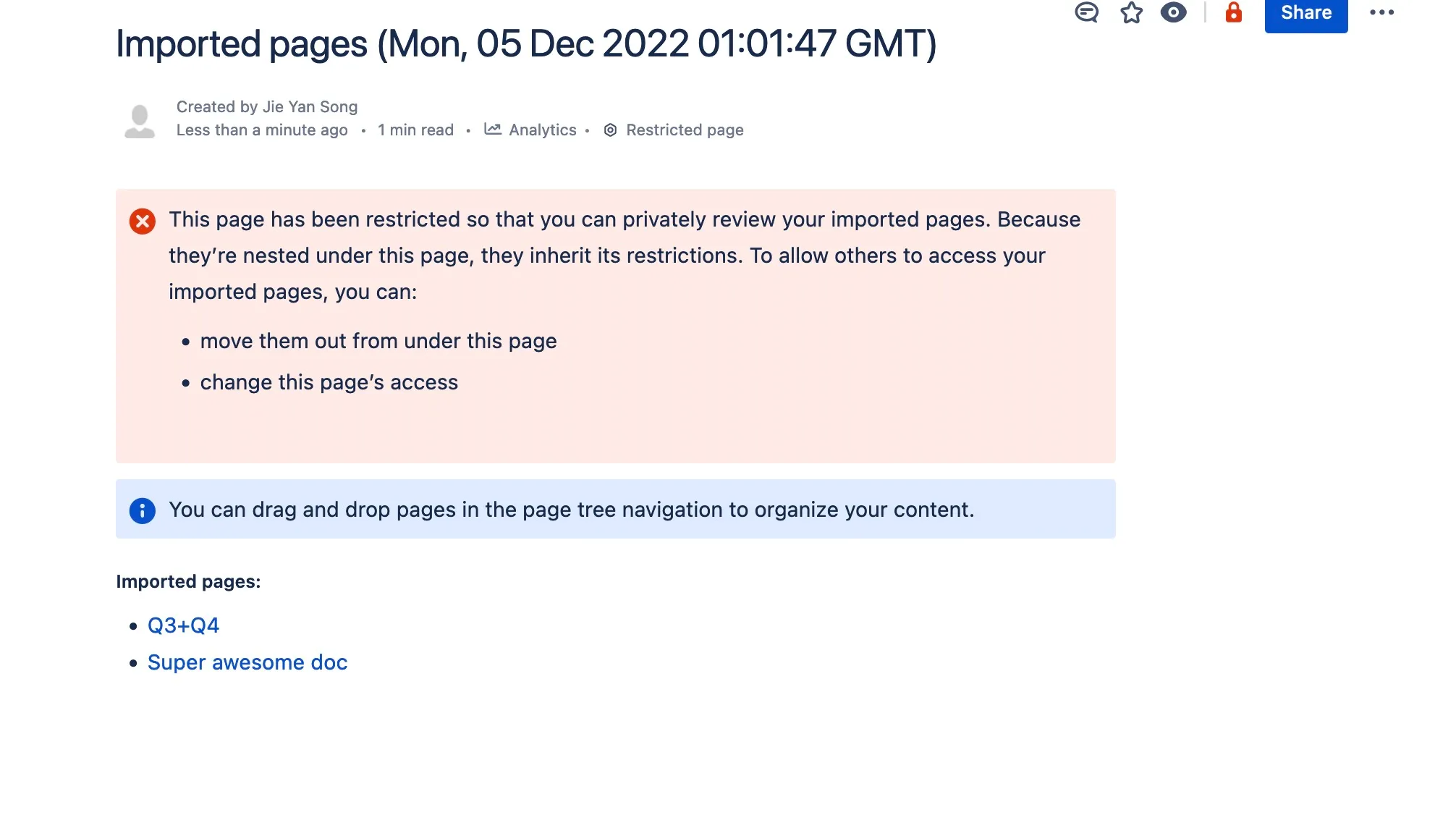
Wenn du nur eine einzelne Datei importierst, wird sie als Live-Dokument oder Seitenentwurf erstellt, den du dann wie andere Confluence-Inhalte bearbeiten und (falls nötig) veröffentlichen kannst.
Nicht alle Bilder können erfolgreich in Confluence importiert werden. Wenn ein Dokument eine nicht unterstützte Bilddatei enthält, wird das Bild in Confluence durch Platzhaltertext ersetzt.
Atlassian unterstützt derzeit folgende Bilddateitypen in Dokumenten: BMP, CUR, DDS, GIF, ICO, JPG, PNG, PSD, SVG und WEBP.
OneDrive-Dokumente importieren

- Wähle unter Importieren die Option OneDrive aus.
- Falls noch nicht geschehen, wirst du aufgefordert, dein Microsoft-Konto zu verbinden und den Import in Confluence zu erlauben.
- Wähle die Dokumente aus, die du aus deinen Dateien importieren möchtest, und wähle dann Öffnen aus. Aus OneDrive können nur .docx-Dateien importiert werden.
- Nachdem die Dokumente erfolgreich importiert wurden, wähle Fertig aus.
Google Docs importieren

- Wähle unter Importieren die Option Google Doc aus.
- Falls noch nicht geschehen, wirst du aufgefordert, dein Google-Konto zu verbinden und den Import in Confluence zu erlauben.
- Wähle die Dokumente aus, die du aus deinen Dateien importieren möchtest, und wähle dann Auswählen aus.
- Nachdem die Dokumente erfolgreich importiert wurden, wähle Fertig aus.
Word-Dokumente importieren
Wenn du Word-Dokumente mit Formen importierst, werden die Formen in Confluence durch Platzhalter ersetzt.
- Wähle unter Importieren die Option Word-Dokument (.docx) aus.
- Wähle die Dokumente aus, die du aus deinen Dateien importieren möchtest, und wähle dann Öffnen aus. Es können nur Word-Dokumente mit der Erweiterung .docx importiert werden.
- Nachdem die Dokumente erfolgreich importiert wurden, wähle Fertig aus.
Webinhalte importieren
Wenn du Webinhalte in Confluence importieren möchtest, musst du diese Seite für Seite importieren. Beliebiger Text mit einfacher Formatierung kann direkt in den Editor eingefügt werden, und du kannst das Widget-Connector-Makro verwenden, um Videos, Diashows, Tweets und mehr anzuzeigen.
Weitere Anpassungsmöglichkeiten bieten die Confluence-APIs (Englisch).
Weitere Import-Methoden findest du im Atlassian Marketplace:
- Tabellenkalkulationen importieren und exportieren mit Excellentable Spreadsheet for Confluence
- Google Drive- und Docs-Dateien einbetten mit Google Drive & Docs for Confluence
- Salesforce-Daten aus Confluence anzeigen und suchen mit dem Salesforce & Confluence Cloud Connector
- Daten in Confluence importieren und als CRM nutzen mit Atlas CRM for Confluence
- Visio-, Gliffy- und Omnigraffle-Diagramme importieren mit Lucidchart Diagrams for Confluence oder draw.io Diagrams for Confluence
- Markdown, Makros und weitere Informationen importieren mit Github Macros for Confluence, Gister: GitHub Gist Macro for Confluence, Github Links for Confluence, Include Bitbucket for Confluence oder Markdown, HTML, PlantUML, LaTeX, Diagrams, Open API, Mermaid
- Verschiedene Cloud-Konten verbinden und eine Vielzahl von Dokumenten in Confluence einbetten mit Office Files & Documents for Confluence