Inhalte mit dem Präsentationsmodus präsentieren
Confluence Cloud Dokumentation
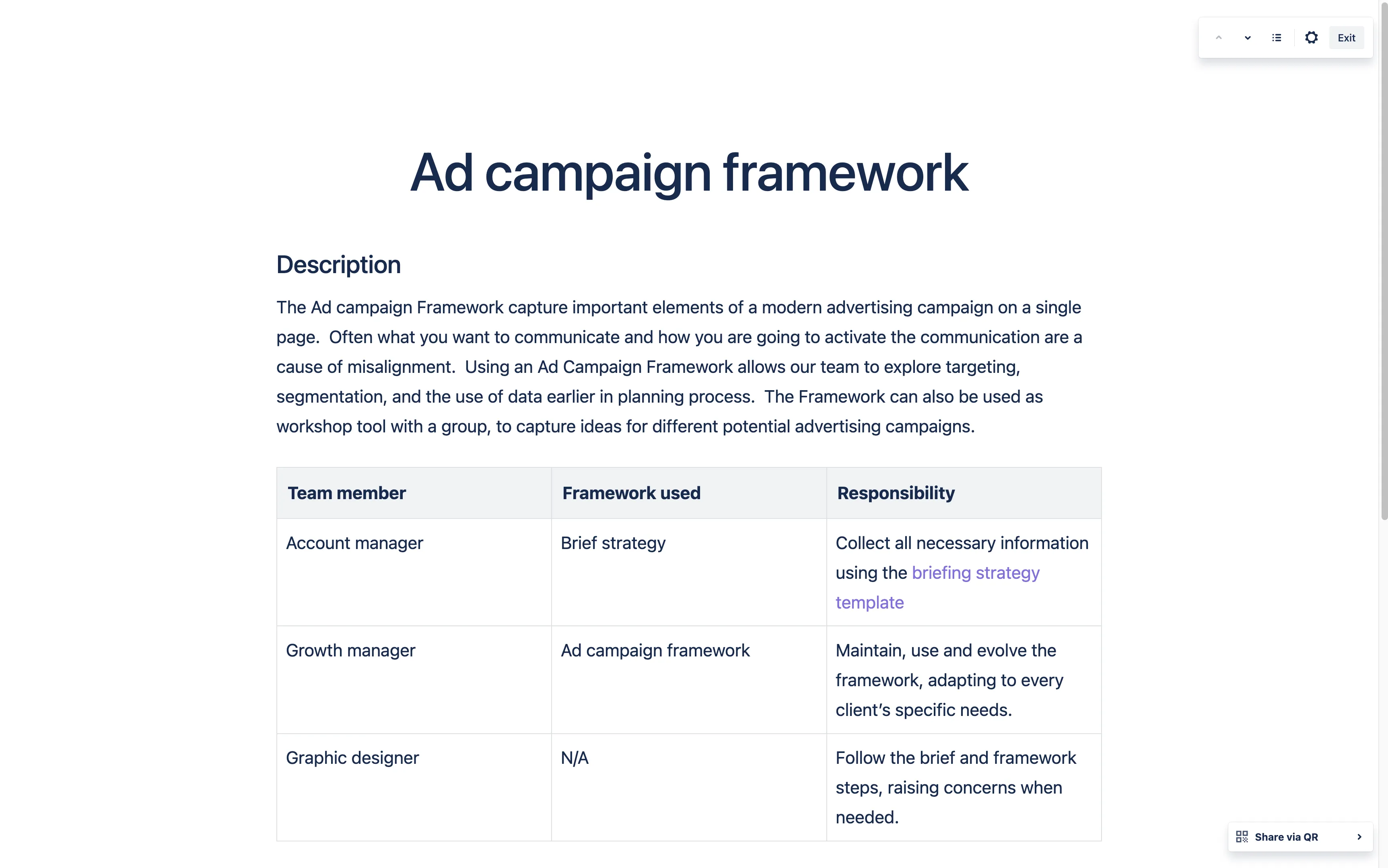

Der Präsentationsmodus wurde entwickelt, um Inhalte auf einer Seite oder in einem Blog-Eintrag mit weniger Ablenkungen zu präsentieren. Wenn du diesen Modus auswählst, wird der Inhalt in einer Vollbildansicht angezeigt, wobei alle Seitenbereiche, Optionsmenüs und Inline-Kommentare ausgeblendet werden, damit der Inhalt übersichtlich und einfach präsentiert werden kann.
So aktivierst du den Präsentationsmodus
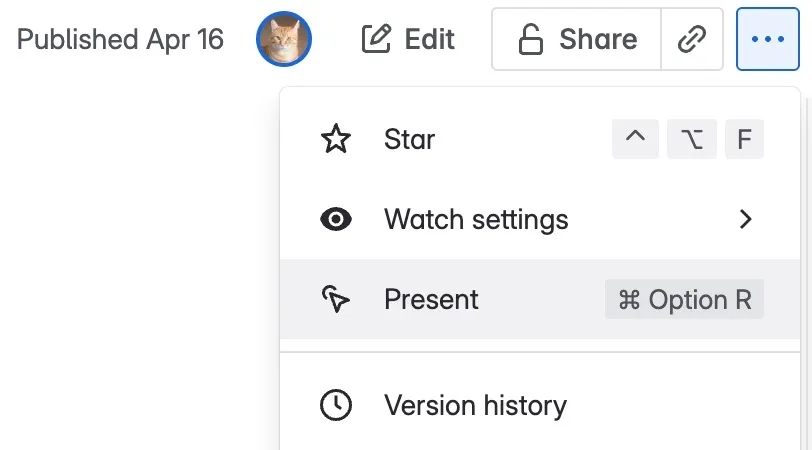
Du kannst den Präsentationsmodus aktivieren, indem du im Menü Weitere Aktionen (●●●) Präsentieren auswählst oder die Tastenkombination Cmd + Option + R verwendest.
- Wähle Weitere Aktionen (●●●) aus.
- Wähle Präsentieren aus.
Mit selektivem Fokus navigieren
Mit den Pfeilen oben rechts in deinem Fenster hast du die Möglichkeit, Abschnitte deines Inhalts hervorzuheben und den Fokus deines Publikums zu lenken. Du kannst auch die Tasten → ↓, Eingabetaste oder Leertaste auf deiner Tastatur benutzen, um zum nächsten Inhaltsabschnitt zu gelangen, und ← oder ↑, um zum vorherigen Abschnitt zu gelangen.
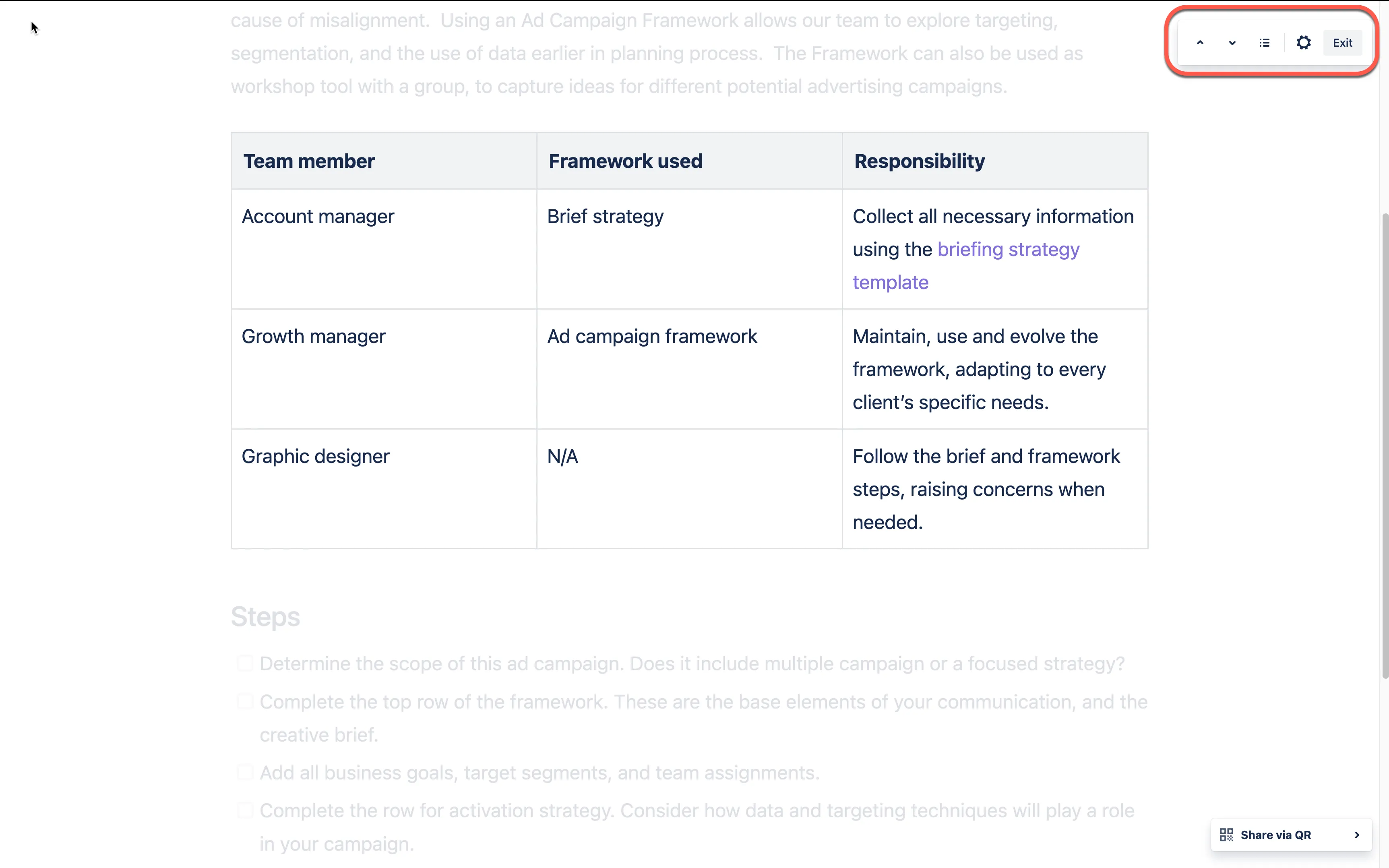
Der selektive Fokus hebt Abschnitte auf der Grundlage von Überschriften, Tabellen und Layouts hervor. Er hebt auch Text hervor, der durch Trennlinien getrennt ist.
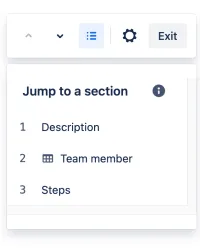
Zu einem Abschnitt springen

Du kannst auch das Abschnitts-Dropdown oben rechts verwenden, um einen bestimmten Abschnitt der Seite gezielt hervorzuheben. Wähle eine Überschrift, Tabelle oder ein Layout aus, um direkt dorthin zu scrollen und es für dein Publikum hervorzuheben.
Darstellung ändern
In den Präsentationseinstellungen kannst du die Darstellung der Seite ändern.
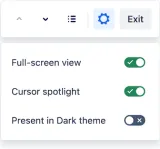
- Vollbildansicht: Die aktuelle Seite füllt das Fenster und die Browsersteuerung wird ausgeblendet. Schalte sie aus, um sie wieder einzublenden. Dieser Modus ist beim Start des Präsentationsmodus aktiviert.
- Mauszeiger-Spotlight: Dein Mauszeiger wird zu einem großen Kreis, damit er für dein Publikum leichter zu sehen ist. Dieser Modus ist beim Start des Präsentationsmodus aktiviert.
- Im dunklen Thema darstellen: Du kannst zwischen hellem und dunklem Design wechseln. Diese Präsentationseinstellung verwendet standardmäßig deine Confluence-Designeinstellung, aber wenn du sie hier änderst, wirkt sich das nicht auf deine Confluence-Designauswahl aus, wenn du den Präsentationsmodus verlässt.
Seite oder Blog-Eintrag per QR-Code teilen
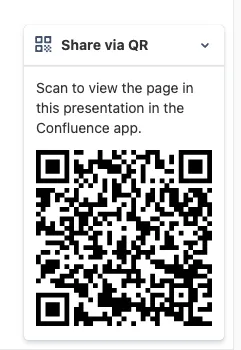
Im Präsentationsmodus generiert die Seite einen QR-Code, mit dem du die URL der Seite teilen kannst. Wenn du dich dafür entscheidest, können die Teilnehmer ihr Mobilgerät verwenden, um die Seite zu scannen und zu öffnen, um der Präsentation zu folgen.
So zeigst du den QR-Code an (Präsentator)
- Wähle Weitere Aktionen (●●●) aus.
- Wähle Präsentieren aus.
- Klicke auf Per QR-Code teilen, um den QR-Code in der unteren rechten Ecke deiner Seite anzuzeigen.
So scannst du den QR-Code (Teilnehmer)
- Verwende dein Mobilgerät mit der Kamera oder einer QR-Code-Reader-App zum Scannen.
- Auf dem Gerät wird die URL der Confluence-Seite angezeigt, die gerade präsentiert wird.
- Öffne die Seite und wähle aus, ob du sie markieren, kommentieren oder einfach der Präsentation folgen möchtest.
Vorlage für den Präsentationsmodus verwenden
Wenn du eine neue Seite erstellst, hast du die Möglichkeit, deinen Inhalt mit einer Seitenvorlage vorzuformatieren. (Diese Funktion ist derzeit auf Confluence Mobile nicht verfügbar.)
Die Vorlage für den Präsentationsmodus führt dich durch die Erstellung einer Seite, die beim Präsentieren am besten aussieht. Du findest dort Anleitungen sowie bewährte Verfahren für deine Präsentation.