Dateien im Legacy-Editor teilen und kommentieren
Confluence Cloud Dokumentation
Zusammenarbeit findet nicht nur auf Seiten und Live-Dokumenten statt. Häufig wirst du mit deinem Team an Dokumenten, Präsentationen, Bildern und Tabellen zusammenarbeiten müssen. Ob Mockups für eine neue Marketingkampagne oder ein vollständiger Projektplan – du kannst den Feedback-Prozess deines Teams vereinfachen, indem du gemeinsam an Dateien in Confluence arbeitest.
Datei teilen
Teile die Datei direkt mit deinem Team, genau wie du eine Seite oder ein Live-Dokument teilen würdest.
So teilst du eine Datei:
- Wähle die Zahl neben Dateien im Details-Panel aus, das du über die schwebende Aktionsleiste unten rechts auf dem Bildschirm aufrufen kannst, wenn du dir Inhalte ansiehst.
- Wähle in der Spalte Aktionen die Option Ansehen aus, um die Datei als Vorschau anzuzeigen.
- Wähle Teilen aus.
- Füge eine E-Mail-Adresse, einen Benutzernamen oder einen Gruppennamen hinzu, schreibe deine Nachricht und wähle Teilen aus.

Deine Teammitglieder erhalten eine E-Mail mit deiner Nachricht und einem Link zur Ansicht der Datei.
Datei kommentieren
Nur Dateien, die über das Anhänge-Makro hinzugefügt wurden, erlauben Kommentare.
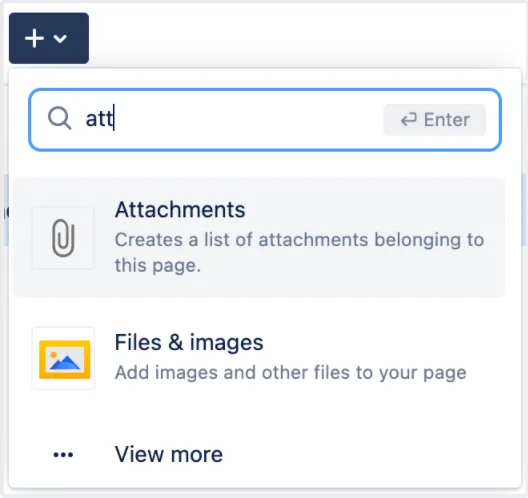
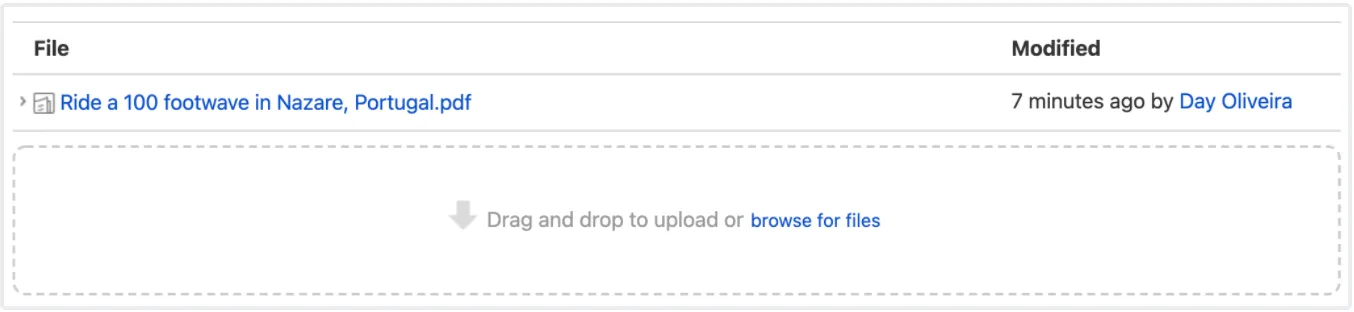
So kommentierst du eine Datei:
- Wähle die Zeile der Datei aus, zu der du einen Kommentar hinzufügen möchtest.
- Wähle unten Ansehen aus, um die Datei als Vorschau anzuzeigen.
- Ziehe das Pin-Symbol vom unteren Rand der Vorschau und lege es dort ab, wo du kommentieren möchtest.
- Füge deinen Kommentar hinzu und wähle Speichern aus.
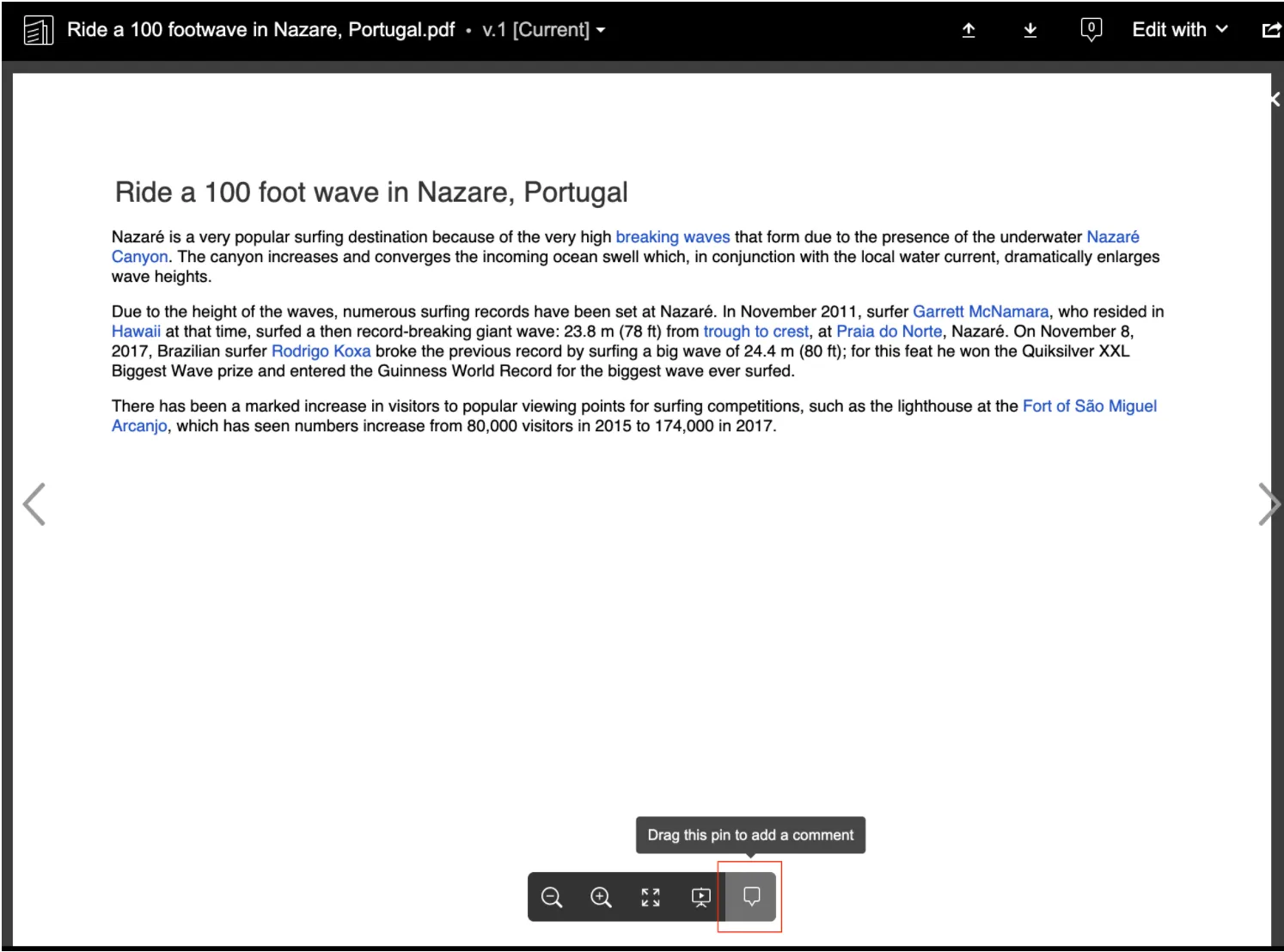
Angeheftete Kommentare funktionieren genau wie Inline-Kommentare. Du kannst Erwähnungen und Links verwenden und so viele Pins wie nötig setzen. Jeder, der berechtigt ist, Kommentare zur Seite hinzuzufügen, kann auch Kommentare zu einer Datei hinzufügen und darauf antworten.
Wenn du eine Datei in der Vorschau anzeigst, siehst du Pins für vorhandene Kommentare. Wähle einen Pin aus, um den Kommentar anzuzeigen.
Wenn die Konversation abgeschlossen ist, kannst du den Kommentar als erledigt markieren, um ihn (und alle Antworten) auszublenden. Wenn du erledigte Kommentare erneut anzeigen möchtest, filtere im Kommentarbereich nach erledigten Kommentaren, um sie wieder zu öffnen.
Du kannst keine Kommentare zu Dateien hinzufügen, die von anderen Webseiten verlinkt sind, oder zu Dateien, die nicht als Vorschau angezeigt werden können (z. B. Videos und ZIP-Dateien).
Datei bearbeiten
Du kannst einige Dateien direkt in Confluence bearbeiten. Weitere Informationen und eine Liste der unterstützten Dateitypen und Anwendungen findest du unter Datei bearbeiten.