Legacy-Editor-Seiten konvertieren
Confluence Cloud Dokumentation
Diese Anleitung beschreibt Schritt für Schritt, wie du Legacy-Confluence-Seiten in den Cloud-Editor konvertierst. Durch die Konvertierung erhältst du die neuesten Updates und Verbesserungen beim Erstellen, Zusammenarbeiten und Organisieren deiner Inhalte.
Weitere Informationen zum Cloud-Editor
Vorteile des Cloud-Editors
Du kannst dein Inhaltserstellungserlebnis mit den leistungsstarken Funktionen des Cloud-Editors verbessern:
- Verbesserte Zusammenarbeit: Arbeite nahtlos mit deinem Team in Echtzeit zusammen und sieh Bearbeitungen live mit – Änderungen werden automatisch gespeichert.
- Schnelleres Laden: Genieße eine benutzerfreundliche Oberfläche mit schnelleren Ladezeiten für deine Inhalte.
- Zukunftssicher: Profitiere von regelmäßigen Updates des Cloud-Editors, damit deine Inhalte mit zukünftigen Entwicklungen in den Atlassian-Produkten kompatibel bleiben. Da der Cloud-Editor die einheitliche Bearbeitungserfahrung für alle Atlassian-Apps ist, erhältst du Zugang zu Plattformfunktionen wie Rovo (Englisch) und Smart Links.
Demnächst: Abkündigung des Legacy-Editors
Im Juni 2025 kündigte Atlassian die Abkündigung des Legacy-Editors (Englisch) an. Dieser Prozess erfolgt in Phasen und beginnt im Januar 2026. Weitere Informationen findest du im FAQ-Artikel.
Wenn der Prozess im April 2026 abgeschlossen ist, werden alle Bearbeitungen im Cloud-Editor durchgeführt. Bis dahin hast du weiterhin die Möglichkeit, Seiten im Legacy-Editor zu bearbeiten. Es gibt jedoch einige Nachteile, wenn du den Legacy-Editor weiterhin verwendest:
- Es werden keine Fehler behoben, es sei denn, es handelt sich um einen schwerwiegenden Vorfall.
- Keine Verbesserungen.
Was ist der Unterschied zwischen der Cloud- und der Legacy-Symbolleiste?
Du kannst erkennen, welchen Editor deine Seite verwendet, indem du dir die Unterschiede in der Editor-Symbolleiste ansiehst.
Der Cloud-Editor enthält die Schaltflächen Veröffentlichen… oder Aktualisieren und Schließen im oberen Menü sowie das Emoji-Symbol.

Der Legacy-Editor verfügt über ältere Versionen der Textfarb-Auswahl und der Seitenformatierung.

Legacy-Editor-Seiten in den Cloud-Editor konvertieren
Welche Seiten können konvertiert werden?
Geeignete Seiten sind solche, die in den Cloud-Editor konvertiert werden können, ohne dass nach der Konvertierung nicht unterstützte Inhalte angezeigt werden. Diese Seiten sind vollständig mit dem Cloud-Editor kompatibel, sodass Nutzer sie nahtlos anzeigen und bearbeiten können. Die Einführung des Legacy Content-Makros hat deutlich mehr Seiten als geeignet eingestuft.
Geeignete Seiten identifizieren:
- Konvertierungsoption: Wenn du eine geeignete Seite bearbeitest, siehst du die Option zur Konvertierung.
- Häkchen-Indikator: Im Legacy-Editor zeigt ein Häkchen in der unteren linken Ecke die Eignung an.
Nicht geeignete Seiten: Wenn eine Legacy-Editor-Seite Inhalte enthält, die nicht konvertiert werden können, wird die Einladung zur Konvertierung nicht angezeigt. Wenn du die Seite trotzdem konvertierst, erscheint eine Warnung, dass Inhalte verloren gehen könnten.
Wenn du den Bearbeitungsmodus einer geeigneten Seite öffnest, siehst du ein Pop-up zur Konvertierung in den Cloud-Editor. Wähle Seite aktualisieren aus, um die Seite sofort in die Cloud zu konvertieren.
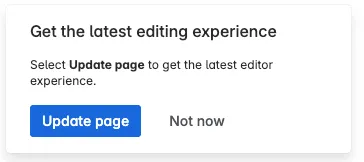
Wenn du Jetzt nicht auswählst, wird deine Seite im Legacy-Editor geöffnet.
Ein Vorschau-Banner bleibt sichtbar, mit dem du deine Seite im Cloud-Editor in der Vorschau anzeigen und sie von dort aus konvertieren kannst.

Wenn deine Seite Inhalte enthält, die im Cloud-Editor noch nicht unterstützt werden, fügt der Konvertierungsprozess diese Inhalte in eine oder mehrere Kopien des Legacy Content-Makros ein. Dieses Makro ermöglicht es dir, weiterhin mit nicht unterstützten Inhalten zu arbeiten. Das Legacy Content-Makro erhöht die Anzahl der konvertierbaren Seiten erheblich.
Seiten automatisch konvertieren
Admins können eine Option festlegen, mit der Nutzer automatisch zur Konvertierung von Legacy-Editor-Seiten aufgefordert werden.
Für alle Bereiche in Confluence
Confluence-Admins können die automatische Konvertierung aller Legacy-Seiten in Confluence in den neuen Editor aktivieren.
Für einen einzelnen Bereich
Bereichsadmins können die automatische Konvertierung vom Legacy-Editor in den Cloud-Editor für alle Seiten mit geeignetem Inhalt in einem Bereich aktivieren.
Wenn die automatische Konvertierung aktiviert ist, werden geeignete Seiten in den Cloud-Editor konvertiert, sobald jemand die Seite aufruft. Du kannst im Menü Weitere Aktionen (●●●) zur Legacy-Version zurückkehren. Wähle Zum Legacy-Editor zurückkehren aus.
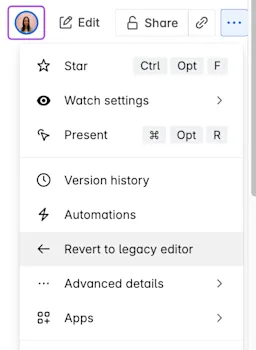
So aktivierst du die automatische Konvertierung:
- Rufe den Bereich in Confluence Cloud auf.
- Wähle neben dem Namen des Bereichs in der Seitenleiste Weitere Aktionen (●●●) und dann Bereichseinstellungen aus.
- Öffne die Kategorie Allgemein und wähle Seiten konvertieren aus.
- Aktiviere Seiten automatisch konvertieren.
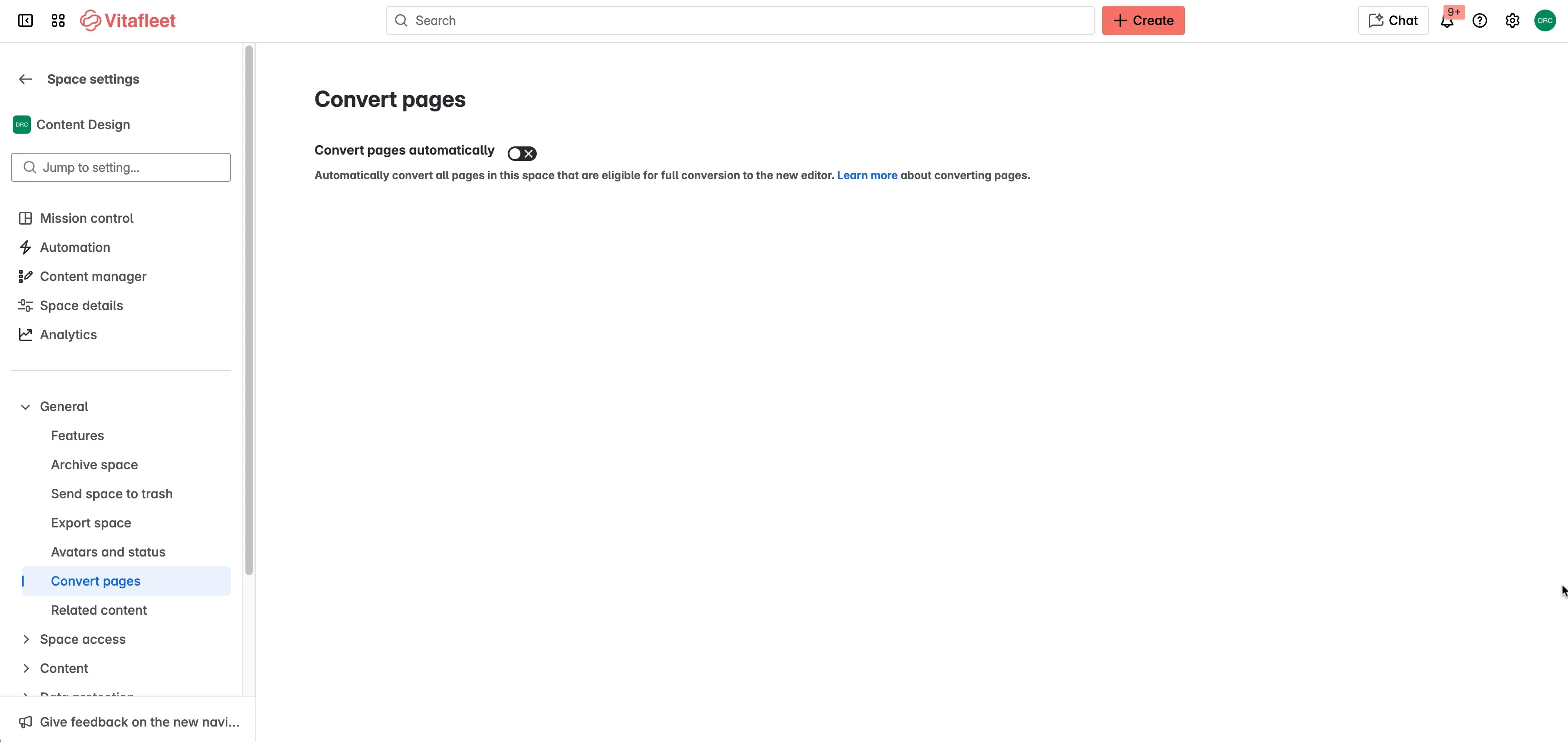
Seitenmigrationen rückgängig machen
Wenn du deine Seite wieder in den Legacy-Editor zurücksetzen möchtest, kannst du die aktuellste Version der Seite vor der Konvertierung über den Seitenversionsverlauf wiederherstellen.
Support
Der Cloud-Editor wird kontinuierlich weiterentwickelt und bietet regelmäßige Updates und Verbesserungen. Um über die neuesten Funktionen informiert zu bleiben, empfehlen sich folgende Ressourcen:
- Atlassian Community (Englisch): Tausch dich mit anderen Confluence-Cloud-Nutzern aus und teile deine Erfahrungen.
- Support-Artikel: Finde detaillierte Anleitungen und Tipps zur Fehlerbehebung für Confluence Cloud.