Füge das Status-Makro ein
Confluence Cloud Dokumentation
Im Juni 2025 hat Atlassian die bevorstehende Abschaffung des Legacy-Editors (Englisch) sowie Informationen zur Umstellung auf den Cloud-Editor angekündigt.
Bevor die Abschaffung im Januar 2026 beginnt, funktioniert dieses Makro weiterhin. Weitere Infos findest du im Artikel Im Cloud-Editor nicht verfügbare oder eingeschränkte Makros.
Verwende im Cloud-Editor die aktualisierte Version von Status.
Das Status-Makro zeigt eine farbige Raute (eine abgerundete Box) an, die sich eignet, um den Projektstatus zu melden. Du kannst die Farbe der Raute sowie den darin angezeigten Text auswählen. Das Makro zeigt seinen aktuellen Status außerdem im Editor an, und du kannst den Status direkt im Editor ändern.
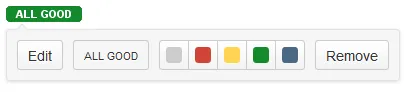
Verwendung des Status-Makros
So fügst du das Status-Makro über den Makro-Browser zu einer Seite hinzu:
- Wähle beim Bearbeiten ➕▾ in der Symbolleiste aus
- Suche das Makro nach Namen und wähle es aus
- Konfiguriere es nach Bedarf
Du kannst auf der Seite auch / eingeben, um dieselbe Liste zu öffnen, die du auch über ➕▾ in der Symbolleiste siehst. Tippe weiter den Namen des Makros ein, um die Liste zu filtern.
Schnellere Makro-Eingabe mit Autovervollständigung:
- Im neuen Editor - Tippe / und den Anfang eines Elements (Tool oder etwas aus dem Einfügen-Menü) ein, um eine Liste mit Vorschlägen zu sehen.
- Im Legacy-Editor - Tippe
{und den Anfang des Makronamens ein, um eine Liste vorgeschlagener Makros zu sehen.
So bearbeitest du ein vorhandenes Makro:
- Klicke den Makro-Platzhalter an und wähle Bearbeiten aus. Ein Makro-Dialogfenster öffnet sich, in dem du die Parameter des Makros bearbeiten kannst.
Parameter
Parameter sind Optionen, mit denen du den Inhalt oder das Format der Makro-Ausgabe steuern kannst. Wenn der im Confluence-Cloud-Speicherformat verwendete Parametername vom Label abweicht, das beim Einfügen von Makros über den Browser oder den Slash-Befehl angezeigt wird, steht er unten in Klammern (example).
| Parameter | Standard | Beschreibung |
|---|---|---|
| Farbe ( colour) |
Grau | Die Farbe der Raute. Folgende Farben stehen zur Verfügung: Grau, Rot, Gelb, Grün und Blau. |
| Titel ( title) |
Die ausgewählte Farbe | Der Text, der in der Raute angezeigt wird. Falls du keinen Text angibst, entspricht der Titel der Farbe der Raute, also „Grau”, „Rot”, „Gelb”, „Grün” oder „Blau”. |
| Umrissstil verwenden ( subtle) |
Falsch | Der Stil der Raute und ihres Rands. Die Standard-Raute hat einen einfarbigen Hintergrund mit weißem Text. Die Raute im Umrissstil ist weiß mit farbigem Rand und farbigem Text. |
Wiki-Markup-Beispiel
Wiki-Markup ist nützlich, wenn du ein Makro außerhalb des Editors hinzufügen musst, zum Beispiel als benutzerdefinierten Inhalt in der Seitenleiste, Kopf- oder Fußzeile eines Bereichs.
Makroname: status
Makro-Body: Keiner.
{status:colour=Green|title=On track|subtle=true}