Seiten in den Cloud-Editor konvertieren
Confluence Cloud Dokumentation
Diese Anleitung beschreibt Schritt für Schritt, wie du Legacy-Confluence-Seiten in den Cloud-Editor konvertierst. Durch die Konvertierung erhältst du die neuesten Updates und Verbesserungen beim Erstellen, Zusammenarbeiten und Organisieren deiner Inhalte.
Mehr über den Cloud-Editor erfahren
Vorteile des Cloud-Editors
Mit den leistungsstarken Funktionen des Cloud-Editors kannst du deine Inhaltserstellung auf ein neues Level heben:
- Verbesserte Zusammenarbeit: Arbeite nahtlos mit deinem Team in Echtzeit und sieh Änderungen direkt beim Eintippen – mit automatischer Speicherung.
- Schnelleres Laden: Genieße eine benutzerfreundliche Oberfläche, mit der du deine Inhalte formatieren und schnellere Ladezeiten erleben kannst.
- Zukunftssicher: Profitiere von laufenden Updates für den Cloud-Editor, die sicherstellen, dass deine Inhalte mit künftigen Entwicklungen über alle Atlassian-Produkte hinweg kompatibel bleiben. Da der Cloud-Editor die einheitliche Bearbeitungsumgebung für alle Atlassian-Apps ist, erhältst du Zugang zu Plattformfunktionen wie Rovo (Englisch) und intelligente Links.
Demnächst: Einstellung des Legacy-Editors
Im Juni 2025 hat Atlassian die Einstellung des Legacy-Editors angekündigt (Englisch). Dabei handelt es sich um einen schrittweisen Prozess, der im Januar 2026 beginnt. Weitere Informationen findest du im FAQ-Artikel.
Wenn der Prozess im April 2026 abgeschlossen ist, findet alle Bearbeitung im Cloud-Editor statt. Bis dahin hast du weiterhin die Möglichkeit, Seiten im Legacy-Editor zu aktualisieren. Das Weiternutzen des Legacy-Editors hat jedoch einige Nachteile:
- Es werden keine Fehler behoben, außer bei einem schwerwiegenden Vorfall.
- Keine Verbesserungen.
Unterschied zwischen Cloud- und Legacy-Symbolleiste
Du kannst erkennen, welchen Editor deine Seite verwendet, indem du dir die Unterschiede in der Editor-Symbolleiste ansiehst.
Der Cloud-Editor enthält die Schaltflächen Veröffentlichen… oder Aktualisieren und Schließen im oberen Menü sowie das Emoji-Symbol.

Der Legacy-Editor verfügt über ältere Versionen der Textfarbauswahl und der Seitenformatierung.

Legacy-Editor-Seiten in die Cloud konvertieren
Welche Seiten sind für die Konvertierung geeignet?
Geeignete Seiten sind solche, die nach der Konvertierung in den Cloud-Editor ohne Darstellung von „nicht unterstützten” Inhalten umgewandelt werden können. Diese Seiten sind vollständig mit dem Cloud-Editor kompatibel, sodass Benutzer sie nahtlos anzeigen und bearbeiten können. Durch die Einführung des Legacy-Inhaltsmakros sind deutlich mehr Seiten für die Konvertierung geeignet.
Geeignete Seiten erkennen:
- Option „Konvertieren”: Wenn du eine geeignete Seite bearbeitest, wird die Option zur Konvertierung angezeigt.
- Häkchen-Indikator: Beim Bearbeiten im Legacy-Editor zeigt ein Häkchen in der unteren linken Ecke die Eignung an.
Nicht geeignete Seiten: Wenn eine Legacy-Editor-Seite Inhalte enthält, die nicht konvertiert werden können, wird keine Einladung zur Konvertierung in den Cloud-Editor angezeigt. Wenn du dennoch versuchst, sie zu konvertieren, wird eine Warnung angezeigt, dass Inhalte verloren gehen könnten.
Wenn du in den Bearbeitungsmodus einer geeigneten Seite wechselst, erscheint ein Pop-up zur Konvertierung in den Cloud-Editor. Wähle Seite aktualisieren aus, um die Seite sofort in die Cloud zu konvertieren.
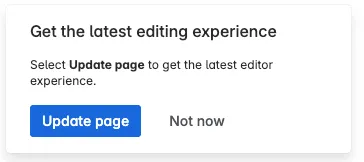
Wenn du Nicht jetzt auswählst, wird deine Seite im Legacy-Editor geöffnet.
Ein Vorschau-Banner bleibt sichtbar, sodass du deine Seite im Cloud-Editor in der Vorschau anzeigen und von dort aus konvertieren kannst.

Wenn deine Seite Inhalte enthält, die im Cloud-Editor noch nicht unterstützt werden, fügt der Konvertierungsprozess diese Inhalte in eine oder mehrere Kopien des Legacy-Inhaltsmakros ein. Dieses Makro ermöglicht dir, weiterhin mit nicht unterstützten Inhalten zu arbeiten. Das Legacy-Inhaltsmakro erhöht die Anzahl der für die Konvertierung geeigneten Seiten erheblich.
Seiten automatisch in die Cloud konvertieren
Admins können eine Option festlegen, die Benutzer automatisch auffordert, Legacy-Editor-Seiten zu konvertieren.
Für alle Bereiche in Confluence
Confluence-Admins können die automatische Konvertierung aller Legacy-Seiten in Confluence in den neuen Editor aktivieren.
Für einen einzelnen Bereich
Bereichsadmins können die automatische Konvertierung vom Legacy-Editor in den Cloud-Editor für alle Seiten mit geeigneten Inhalten in einem Bereich aktivieren.
Wenn die automatische Konvertierung aktiviert ist, werden geeignete Seiten in den Cloud-Editor konvertiert, wenn jemand die Seite aufruft. Du kannst im Menü Weitere Aktionen (●●●) zur Legacy-Version zurückkehren. Wähle Zum Legacy-Editor zurückkehren aus.
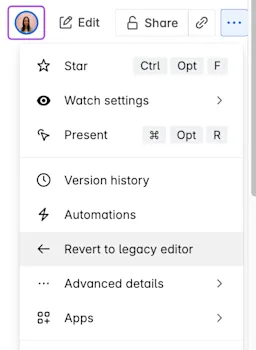
So aktivierst du die automatische Konvertierung:
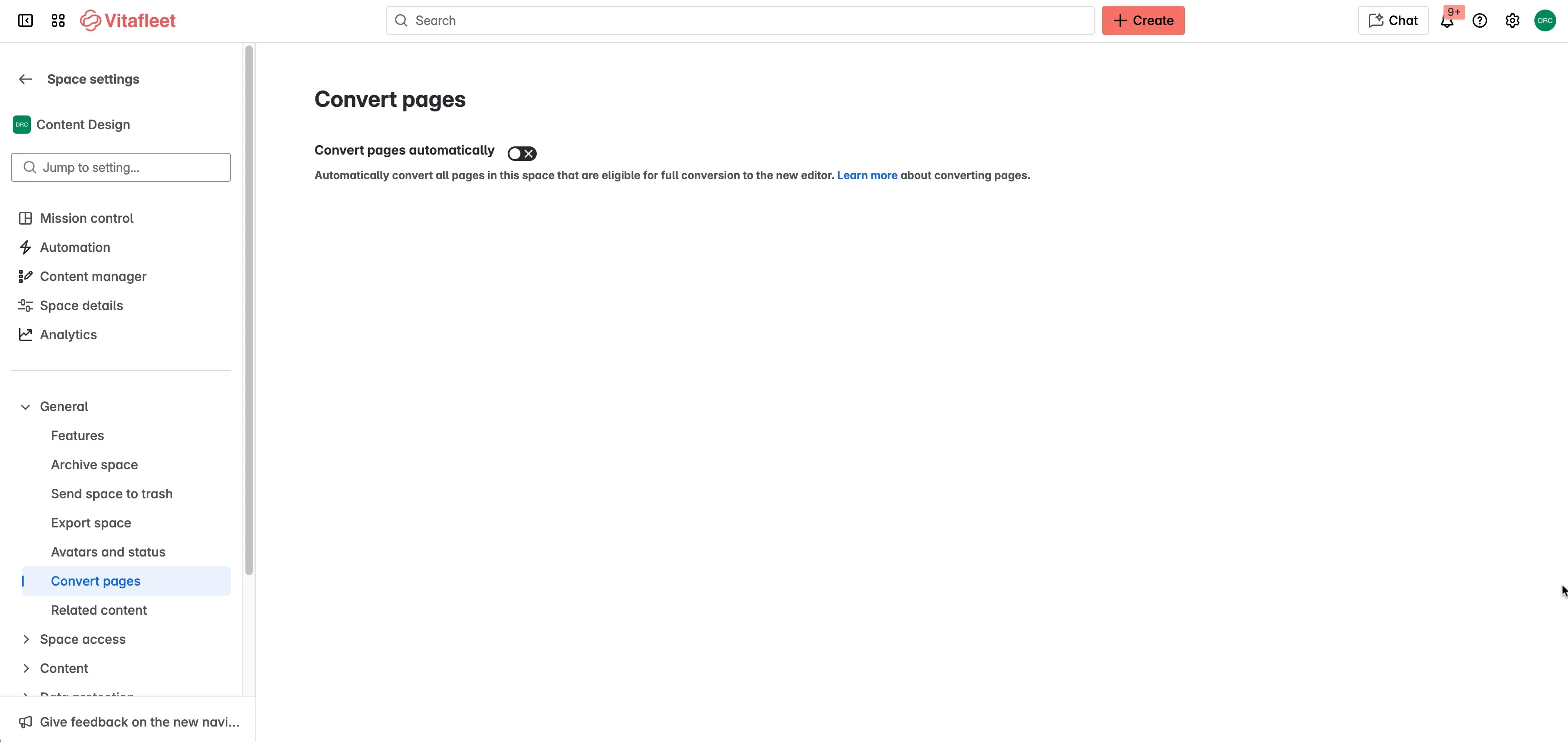
- Gehe zu dem Bereich in Confluence Cloud.
- Wähle neben dem Namen deines Bereichs in der Seitenleiste Weitere Aktionen (●●●) und dann Bereichseinstellungen aus.
- Öffne die Kategorie Allgemein und wähle Seiten konvertieren aus.
- Aktiviere Seiten automatisch konvertieren.
Seitenmigration rückgängig machen
Wenn du deine Seite in den Legacy-Editor zurückversetzen möchtest, kannst du die letzte Version der Seite vor der Konvertierung über den Seitenversionsverlauf wiederherstellen.
Support
Der Cloud-Editor entwickelt sich ständig weiter und bietet regelmäßige Updates und Verbesserungen. Um über die neuesten Funktionen und Möglichkeiten informiert zu bleiben, schau dir Folgendes an:
- Atlassian Community (Englisch): Tausche dich mit anderen Confluence Cloud-Benutzern aus und teile deine Erfahrungen.
- Support-Artikel: Greife auf detailliertere Anleitungen und Tipps zur Fehlerbehebung für Confluence Cloud zu.