Benutzerdefinierter Zugriff und der Übergang zu Rollen
Confluence Cloud Dokumentation
Dieser Artikel beschreibt das neue rollenbasierte Zugriffsmodell von Confluence. Rollenbasierter Zugriff ist jetzt allgemein verfügbar (GA).
Um Rollen zu verwalten, rufe Confluence-Einstellungen auf, wähle dann Berechtigungen und anschließend Bereichsrollen aus, oder öffne die Bereichseinstellungen und wähle Nutzer aus.
Wenn du diese Optionen nicht siehst, wurde Rollen für deine Instanz noch nicht aktiviert.
Um die Verwaltung des Bereichszugriffs einfacher und vorhersehbarer zu machen, stellt Confluence sein Modell von der Zuweisung einzelner granularer Berechtigungen (die endlose Kombinationen ergeben können) auf die Zuweisung voreingestellter Rollen um.
Was ist der Unterschied zwischen „Benutzerdefiniertem Zugriff” und benutzerdefinierten Rollen?
Um dir die Planung dieses Übergangs zu erleichtern, unterstützt Confluence vorübergehend beide Modelle. Dadurch kann Atlassian dir Rollen zur Verfügung stellen, ohne den Zugriff von irgendjemandem zu ändern – niemand hat also mehr oder weniger Berechtigungen als zuvor.
Befindet sich ein Nutzer bzw. eine Nutzerin, eine Gruppe oder eine Nutzerklasse aktuell im alten Modell, wird „Benutzerdefinierter Zugriff” angezeigt. Im neuen Modell zeigt der Bildschirm Zugriff verwalten stattdessen die Rolle an.
„Benutzerdefinierter Zugriff” bedeutet nicht „Benutzerdefinierte Rolle”. „Benutzerdefinierter Zugriff” bedeutet, dass noch keine Rolle zugewiesen wurde.
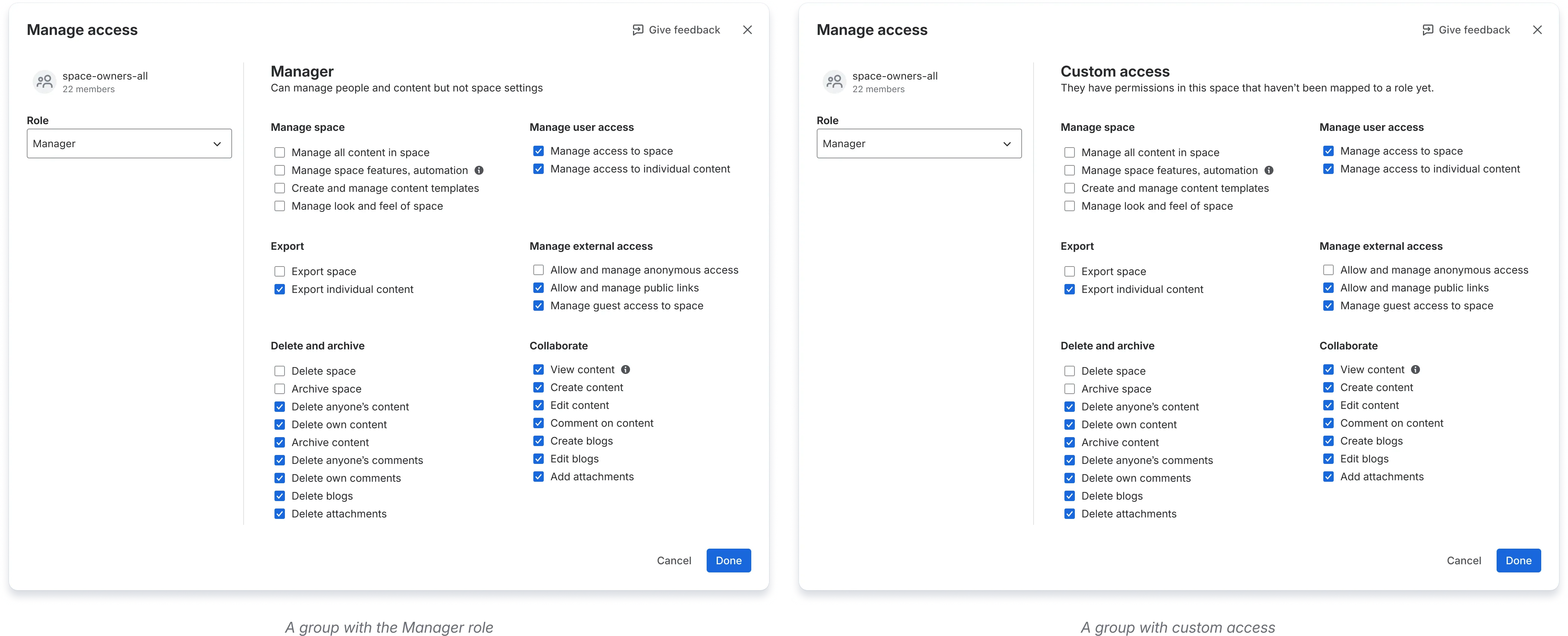
Empfehlungen zur Nutzung von „Benutzerdefiniertem Zugriff”
Generell rät Atlassian von der Nutzung von benutzerdefiniertem Zugriff ab, da letztendlich alle Konten mit benutzerdefiniertem Zugriff zu einer Rolle wechseln müssen. Stattdessen empfiehlt Atlassian, so früh wie möglich zu Rollen zu wechseln, damit dein gesamter Übergang zu Rollen leichter zu bewältigen bleibt.
Atlassian ist sich bewusst, dass die Standardrollen von Confluence nicht alle Zugriffsfälle abdecken, die deine Organisation benötigen könnte, sodass manche Anpassungen nötig sind. In diesem Fall empfiehlt Atlassian, benutzerdefinierte Rollen zu erstellen, um deinen Anpassungsbedarf zu erfüllen.
Es kann jedoch etwas Zeit in Anspruch nehmen, die besten benutzerdefinierten Rollen für deine Organisation zu ermitteln und sie effektiv in deiner gesamten Confluence-Instanz zuzuweisen. Während du benutzerdefinierte Rollen erstellst und zuweist, ist benutzerdefinierter Zugriff hilfreich, um Unterbrechungen für Confluence-Nutzer zu vermeiden.
Denk aber daran: Jede zusätzliche Konfiguration mit benutzerdefiniertem Zugriff kann deinen Übergang zusätzlich erschweren.
So wechselst du zu Rollen
Sobald die Rollenfunktion auf deiner Site verfügbar ist, wird der Zugriff aller Nutzer und Gruppen als „Benutzerdefinierter Zugriff” angezeigt. Dadurch kann das System die exakte Berechtigungskonfiguration, die sie zuvor hatten, im neuen rollenbasierten Modell beibehalten.
Nutze die Berechtigungsdaten-Exporte, um zu planen, welche benutzerdefinierten Rollen du eventuell benötigst, und um zu entscheiden, welche bestehenden alten Berechtigungskombinationen welcher Rolle zugeordnet werden sollen.
Deinen Übergangsfortschritt verfolgen
Bevor du mit dem Übergang beginnst, verschaffe dir einen Überblick über deine Site. Auf der Seite Übergang zu Rollen kannst du:
- sehen, wie viele benutzerdefinierte Berechtigungskombinationen auf deiner gesamten Site noch verbleiben
- verfolgen, welcher Prozentsatz des Zugriffs bereits durch Rollen abgedeckt ist
Nach Berechtigungskombination umstellen
Um alle Nutzertypen mit derselben Berechtigungskombination umzustellen, ersetze jede Kombination in großem Umfang durch eine Rolle.
- Gehe in den Produkteinstellungen zu Übergang zu Rollen.
- Wähle für eine einzelne oder mehrere Berechtigungskombinationen Durch Rolle ersetzen aus.
- Du kannst dieses Tool auch verwenden, um Zugriff zu entziehen.
- Wähle die Rolle aus, durch die die Berechtigungskombination ersetzt werden soll.
- Du kannst entweder eine einzelne Rolle für alle Nutzertypen mit dieser Berechtigungskombination wählen oder nach Nutzertyp unterscheiden (Nutzer, Gruppen, Teams, Gäste, anonyme Nutzer und Nutzerklassen).
- Rollenempfehlungen erscheinen, wenn eine Kombination exakt mit einer Rolle übereinstimmt oder ihr sehr nahekommt. Zum Beispiel, wenn die Kombination alles enthält, was eine Rolle gewährt, oder nur risikoarme Berechtigungen wie „Eigene Inhalte löschen” oder „Inhalte archivieren” fehlen.
- Wähle aus, in welchen Bereichen die Berechtigungen durch eine Rolle ersetzt werden sollen.
- Überprüfe die Auswirkungen deiner Änderungen, bevor du sie anwendest – einschließlich, welche Nutzer oder Gruppen dadurch bestimmte Berechtigungen erhalten oder verlieren.
- Wähle Änderungen anwenden aus.
Alle Massenzugriffsänderungen werden im Confluence-Prüfprotokoll erfasst.
Einzelne Nutzer und Gruppen zu Rollen umstellen
Um eine Person oder Gruppe mit benutzerdefiniertem Zugriff zu einer Rolle umzustellen, öffne einfach das Rollen-Dropdown-Menü und wähle eine der folgenden Optionen:
- Admin
- Manager
- Mitarbeiter
- Anzeigeberechtigter
So überprüfst du, welche Berechtigungen in jeder Rolle enthalten sind:
- Öffne das Menü ●●● (Weitere Aktionen) und wähle Zugriff verwalten aus.
- Öffne das Rollen-Dropdown-Menü auf der linken Seite.
- Während du eine der Rollen auswählst, werden die Berechtigungen aktualisiert, um anzuzeigen, was diese Rolle beinhaltet – gespeichert wird dabei aber nichts. So kannst du die Berechtigungen überprüfen, bevor du dich festlegst.
- Wenn du dich für eine Rolle entscheidest, wähle Speichern aus.
- Wähle Abbrechen aus, um die Berechtigungen unverändert zu lassen.
In großem Umfang zu Rollen umstellen
So weist du einer Person oder Gruppe eine Rolle in allen Bereichen zu:
- Gehe in den Produkteinstellungen zu Bereichsberechtigungen.
- Wähle im Tab Alle Bereiche die Option Massenzugriffsänderung durchführen aus.
- Gib eine Person, eine Gruppe oder eine Nutzerklasse an.
- Wähle Zugriff hinzufügen oder ändern aus.
- Wähle die Bereiche aus: Alle (ohne persönliche), Alle oder Nur persönliche.
- Wähle eine Rolle aus.
- Wähle Zu allen hinzufügen aus.
Welche Rolle solltest du wählen?
Wähle im Allgemeinen:
- Anzeigeberechtigter, wenn die Person nichts bearbeiten soll
- Mitarbeiter, wenn die Person Inhalte bearbeiten, aber nicht viel mehr tun soll
- Manager, wenn die Person Inhalte und Zugriff verwalten soll, aber keine großen Bereichsaktionen wie das Löschen des Bereichs oder das Zulassen von anonymem Zugriff
- Admin, wenn die Person alles im Bereich kontrollieren soll