Bereich mit Content-Manager aufräumen
Confluence Cloud Dokumentation
Der Content-Manager ist ein Admin-Tool, das in Confluence Premium und Enterprise verfügbar ist.
Bereichsadministratoren von Confluence Premium oder Enterprise können mit dem Content-Manager alle Inhalte eines Bereichs organisieren – mit Ausnahme von Blogs.
Mitarbeiter und Administratoren von Confluence Standard haben keinen Zugriff auf dieses Tool, können aber eine verschachtelte Gruppe archivieren oder eine verschachtelte Gruppe direkt im Inhaltsbaum löschen.
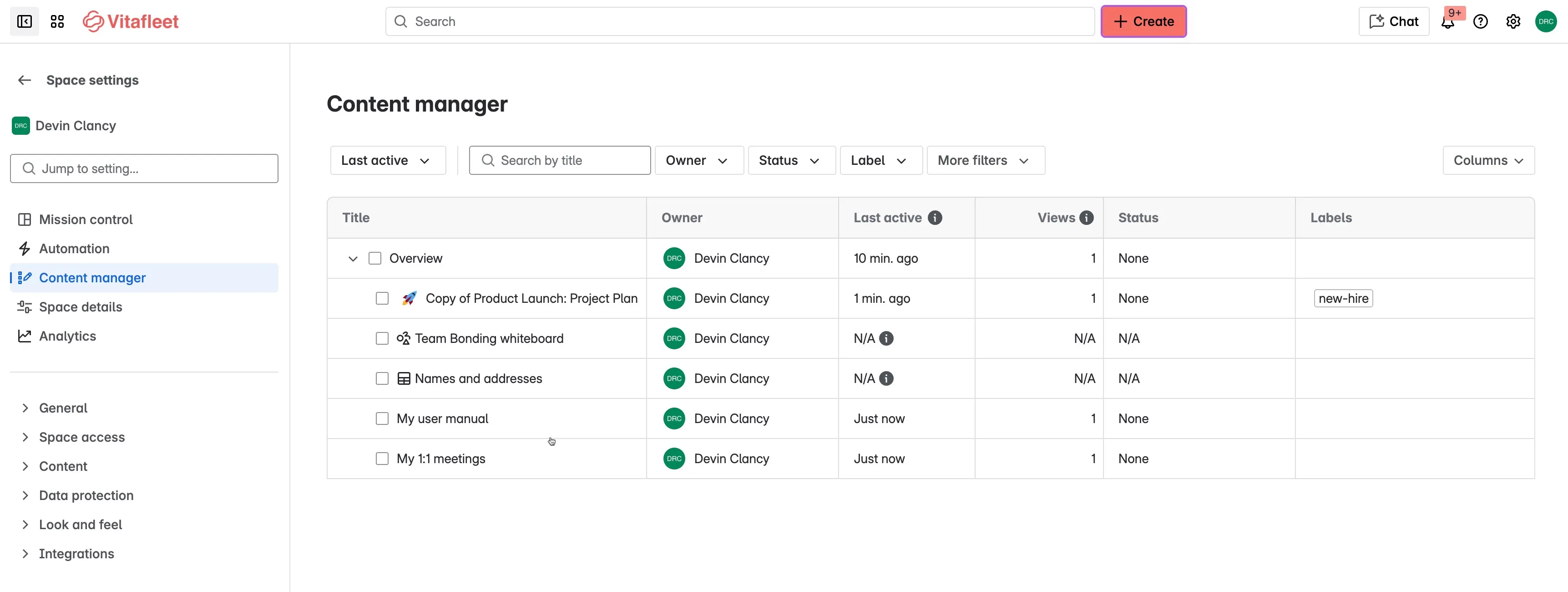
Filter und Aktionen
Teile uns mit, welche weiteren Filter und Aktionen du dir hier wünschst – klicke dazu auf den Banner Feedback geben in Bereichseinstellungen.
Verfügbare Filter:
- Zuletzt aktiv (vor mehr als 7 Tagen, vor mehr als 1 Monat, vor mehr als 3 Monaten, vor mehr als 6 Monaten)
- Seiten mit deaktivierten Besitzern
- Status
- Labels
- Typen (Datenbanken, Ordner, Seiten, Live Docs, Smart Links, Whiteboards)
- Beitragende
- Zuletzt aktualisiert (innerhalb eines Datumsbereichs)
- Erstellt (innerhalb eines Datumsbereichs)
Verfügbare Aktionen:
- Archivieren
- Löschen
- Besitzer ändern
- Status ändern
- Automatisierung
- Seiten in Live Docs umwandeln
Wir empfehlen, den Content-Manager für größere Aufräumaktionen zu nutzen – und für die laufende Pflege Automatisierungs-Flows (Englisch) (ebenfalls eine Premium-Funktion) einzusetzen.
So filterst du inaktive Seiten
- Rufe den Bereich in Confluence Cloud auf.
- Wähle neben dem Namen deines Bereichs in der Seitenleiste Weitere Aktionen (●●●) und dann Bereichseinstellungen aus.
- Wähle Content-Manager aus.
- Öffne das Dropdown-Menü Zuletzt aktiv oberhalb der Tabelle.
- Wähle einen Zeitraum aus dem Dropdown-Menü aus.
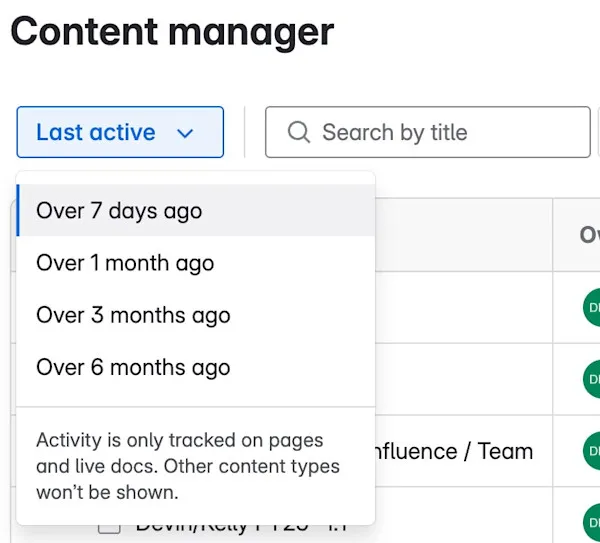
„Zuletzt aktiv“ liefert keine vollständige Liste. Der Filter berücksichtigt ausschließlich Seiten ohne untergeordnete Seiten. Das dient als Sicherheitsmaßnahme, da Berechtigungen in Confluence vererbt werden:
Untergeordnete Inhalte erben Ansichtsberechtigungen standardmäßig von der übergeordneten Seite. Werden untergeordnete oder übergeordnete Seiten verschoben, ohne vorher spezifische Berechtigungen für jede Seite festzulegen, besteht das Risiko, Inhalte versehentlich für ein nicht vorgesehenes Publikum offenzulegen.
Um eine verschachtelte Gruppe vollständig zu archivieren oder zu löschen, wähle die gewünschte Aktion im Menü Weitere Aktionen (●●●) der übergeordneten Seite aus. Dort findest du die Option, untergeordnete Inhalte beim Archivieren oder Löschen einzuschließen.
Nachdem eine verschachtelte Gruppe archiviert wurde, bleiben vererbte Berechtigungen im Archiv erhalten – und auch im Inhaltsbaum, falls die verschachtelte Gruppe wiederhergestellt wird.
So filterst du Seiten mit deaktivierten Besitzern
- Rufe den Bereich in Confluence Cloud auf.
- Wähle neben dem Namen deines Bereichs in der Seitenleiste Weitere Aktionen (●●●) und dann Bereichseinstellungen aus.
- Wähle Content-Manager aus.
- Wähle das Dropdown-Menü Besitzer aus.
- Wähle Deaktiviert aus.
- Wähle eine oder mehrere deaktivierte Personen aus oder nutze die Suchleiste, um eine bestimmte Person zu finden.
So archivierst oder löschst du Inhalte, änderst den Besitzer oder Status, führst eine Automatisierung aus oder wandelst Seiten in Live Docs um
Der Inhaltsbaum in der Tabelle zeigt alle veröffentlichten Seiten und Whiteboards. Entwürfe sind ausgeschlossen, da sie nur für ihre Autoren sichtbar sind. Datenbanken sind ausgeschlossen, da sie sich noch in der Beta-Phase befinden.
- Wende einen Filter an (optional).
- Zuletzt aktiv zeigt Seiten, die nicht angesehen, aktualisiert oder kommentiert wurden. Seiten mit untergeordneten Seiten sind dabei als Vorsichtsmaßnahme ausgeschlossen (siehe Warnhinweis oben).
- Die Auswahl von Deaktiviert im Feld Besitzer zeigt Seiten, deren Besitzer deaktiviert sind.
- Nutze die Kontrollkästchen, um Auswahlen zu treffen.
- Verfügbare Aktionen erscheinen nach der Auswahl eines Kontrollkästchens in einer schwebenden Toolbar.
- Wende eine Aktion an.
- Archivieren von bis zu 500 Elementen gleichzeitig. Dadurch werden Inhalte in das Archiv des Bereichs verschoben, wo sie weiterhin angesehen werden können, aber den Inhaltsbaum nicht mehr überladen.
- Löschen von bis zu 100 Elementen gleichzeitig. Dadurch werden Inhalte in den Papierkorb verschoben, aus dem ein Administrator sie endgültig löschen kann.
- Besitzer ändern von bis zu 100 Elementen gleichzeitig.
- Status ändern eines Inhaltselements.
- Automatisierung (Englisch) ermöglicht es, einen Automatisierungs-Flow auf ausgewählte Inhalte anzuwenden.
- In Live Docs umwandeln (Englisch) wandelt ausgewählte Seiten in Live Docs um.

Die Auswahl eines Kontrollkästchens bei übergeordneten Inhalten wählt automatisch auch die untergeordneten Elemente aus. Erweitere die verschachtelte Gruppe, um sie einzusehen und die Auswahl bei Bedarf wieder aufzuheben.
Tastenkombinationen
- Halte Umschalt gedrückt, um mehrere Zeilen auf einmal auszuwählen.
- Halte Cmd (bzw. Alt) gedrückt, um ein Kontrollkästchen ohne die untergeordneten Elemente auszuwählen.